请先阅读:openmaic-dsh介绍!
📑 目录(点击展开 / 收起)
DeepSeek Harness 插件开发实战课程第 0 章 开课准备・先听懂概念0.1 这门课能让你学会什么0.2 DeepSeek Harness 到底是什么0.3 核心哲学:everything-is-a-plugin(万物皆插件)0.4 关键术语表(这门课会反复用到)0.5 需要的工具链0.6 案例全景:我们这门课要复刻什么第 1 章 搭好开发环境1.1 安装 Node.js1.2 安装 pnpm1.3 获取 DeepSeek Harness 源码1.4 运行 dsh,验证环境 OK1.5 认识 dsh 的源码结构1.6 为什么插件开发需要一份 dsh 源码(checkout)1.7 认识 dsh-openmaic 项目骨架(预习)第 2 章 初始化一个插件项目2.1 插件项目的最小目录骨架2.2 package.json:插件的 "身份证 + 说明书"2.3 dsh.plugin.json:插件清单(旧格式,仍被读取)2.4 cordis.patch.yml:把插件 "插进"dsh2.5 双 tsconfig:Node 端和浏览器端分开编译2.6 你的第一个插件:Hello World 工具2.7 怎么把插件装进 dsh 验证第 3 章 理解 Cordis:插件生命周期3.1 Cordis 是什么3.2 apply 函数:插件的 "开机启动"3.3 ctx.effect 和 inject:注册 + 依赖声明3.4 三大服务:tools /skills/systemPrompt3.5 生命周期全景第 4 章 开发第一个工具:openmaic_render4.1 一个工具由哪四样东西组成4.2 defineTool:工具的 "模板"4.3 参数(parameters):告诉模型怎么填4.4 输出(output):结果如何返回给模型4.5 presentationMeta:把内容交给前端的 "暗号"4.6 另外三个可选字段4.7 错误处理:让工具 "优雅地失败"4.8 完整对照:dsh-openmaic 的 openmaic_render第 5 章 共享契约模块:纯函数设计 + TDD5.1 什么是 "共享契约模块",为什么需要它5.2 fragment.ts 逐行拆解5.3 其他两个契约模块(slide /widget)异同5.4 测试驱动开发(TDD):先写测试,再写实现第 6 章 系统提示注入:教模型用你的工具6.1 为什么工具需要 "被教"6.2 ctx.systemPrompt.section 的用法6.3 写好一段 "工具使用说明" 的方法论6.4 order 数字:控制段落顺序6.5 什么时候注入 vs 什么时候用技能第 7 章 技能(Skill)开发:写 "给 AI 的说明书"7.1 技能和工具的分工(再强调)7.2 三个核心类型:SkillCandidate / SkillProvider / SkillDefinition7.3 注册技能:和工具一样在 apply 里7.4 写一份好的 "创作契约":拆解 openmaic-render.md7.5 模板系统:把 "长规范" 拆到单独文件第 8 章 HTTP 客户端工具:openmaic_generate8.1 问题:生成一个课堂很慢,怎么办?8.2 可测试的 fetch 客户端:把 fetch 变成 "可注入参数"8.3 Cookie 处理:Node 的 fetch 不自动管 Cookie8.4 状态机:三种终态 + 清晰错误8.5 配置项:工具行为可调节第 9 章 浏览器端渲染:Toolview / 沙箱 / 流式预览9.1 为什么要分 "浏览器半边"?9.2 浏览器端入口:注册 Toolview9.3 React 组件怎么读数据渲染9.4 沙箱文档的组装:shell.ts9.5 CSP:安全的核心9.6 主题桥接:让卡片跟宿主界面 "长一个样"9.7 高度上报:让 iframe 刚刚好9.8 流式预览:边写代码边实时显示第 10 章 构建与打包:tsdown 双端10.1 为什么需要 "双端打包"10.2 tsdown.config.ts 逐段拆解10.3 浏览器产物三大硬约束10.4 shiki-stub:处理 "既不能打包也不能外部" 的依赖10.5 build.sh:链接宿主依赖第 11 章 测试:从纯函数到集成11.1 测试金字塔(dsh 插件版)11.2 纯函数测试:把 "规则" 钉死11.3 客户端测试:用假 fetch 模拟所有结局11.4 集成测试:真实 Cordis 组合11.5 跑测试第 12 章 调试、常见坑与发布12.1 常见报错与解决(对照表)12.2 调试技巧12.3 打包与发布12.4 结业:你现在会了什么,还能做什么第 13 章 实战案例集:四个工具 + 四个技能,逐个上手13.1 这一章怎么用13.2 工具实战 ① openmaic_render:一张 "光合作用概念卡 + 自评测验"13.3 工具实战 ② openmaic_widget:一个 "抛体运动模拟器"(simulation 完整案例)13.4 工具实战 ③ openmaic_slide:一页 "力的分解" 幻灯片13.5 工具实战 ④ openmaic_generate:生成一套 "英语口语课"13.6 技能实战:四个技能怎么被 "加载并使用"13.7 综合大练习:把四件套串成一个 "微课"第 14 章 端到端全流程演示:一次 "光的折射" 微课,从头走到尾14.1 这一章要展示什么14.2 全景路线图(先看全貌)14.3 第 0 步:用户发起14.4 第 1 步:dsh 启动系统提示,模型 "知道" 工具有哪些14.5 第 2 步:模型按需加载技能(此时用户看不到)14.6 第 3 步:openmaic_generate —— 先给用户一套完整的课14.7 第 4 步:苏格拉底对话中调用 openmaic_slide14.8 第 5 步:openmaic_widget —— 让学生 "玩" 折射14.9 第 6 步:openmaic_render —— 用自评测验收尾14.10 第 7 步:回放 —— 刷新页面,卡片原样重现14.11 全景数据流(一次看清所有 "暗号" 怎么传)14.12 为什么这套设计 "能跑"(关键机制回顾)第 15 章 四种插件开发方法:学会 "选型" 再动手15.1 一个大前提:dsh 没有 "特权内核"15.2 四种插件类型总览(先看全景)15.3 ① Service Provider:给系统 "换驱动"15.4 ② Event Interceptor:在关键路径上 "加料"15.5 ③ Tool Plugin:最常见的类型(dsh-openmaic 的主干)15.6 ④ Agent Loop:最高阶(本课程不实现,但要懂)15.7 怎么选:一张决策表15.8 配置三层叠加:Preset → Bundle → Patch15.9 调试插件的四个实用技巧15.10 综合实战:给 dsh-openmaic 加一个 "工具审批" 拦截器15.11 本章小结附录:课程速查卡附录 A:说明书精华 · 参数与配置速查附录 B:说明书精华 · 常见问题 FAQ(8 问)附录 C:说明书精华 · 安全、已知限制与 Roadmap附录 D:说明书 → 课程内容对照表DeepSeek Harness 插件开发实战课程
以
dsh-openmaic为案例,从零带你开发一个 DeepSeek Harness 插件。 对象:对 DeepSeek Harness 不熟、但想学会开发其插件的开发者。 要求:无需任何 dsh 经验,只需会一点 TypeScript / JavaScript 和命令行操作。
第 0 章 开课准备・先听懂概念
🖼 本章信息图(原 HTML 源文件在
课程信息图/第0章.html)
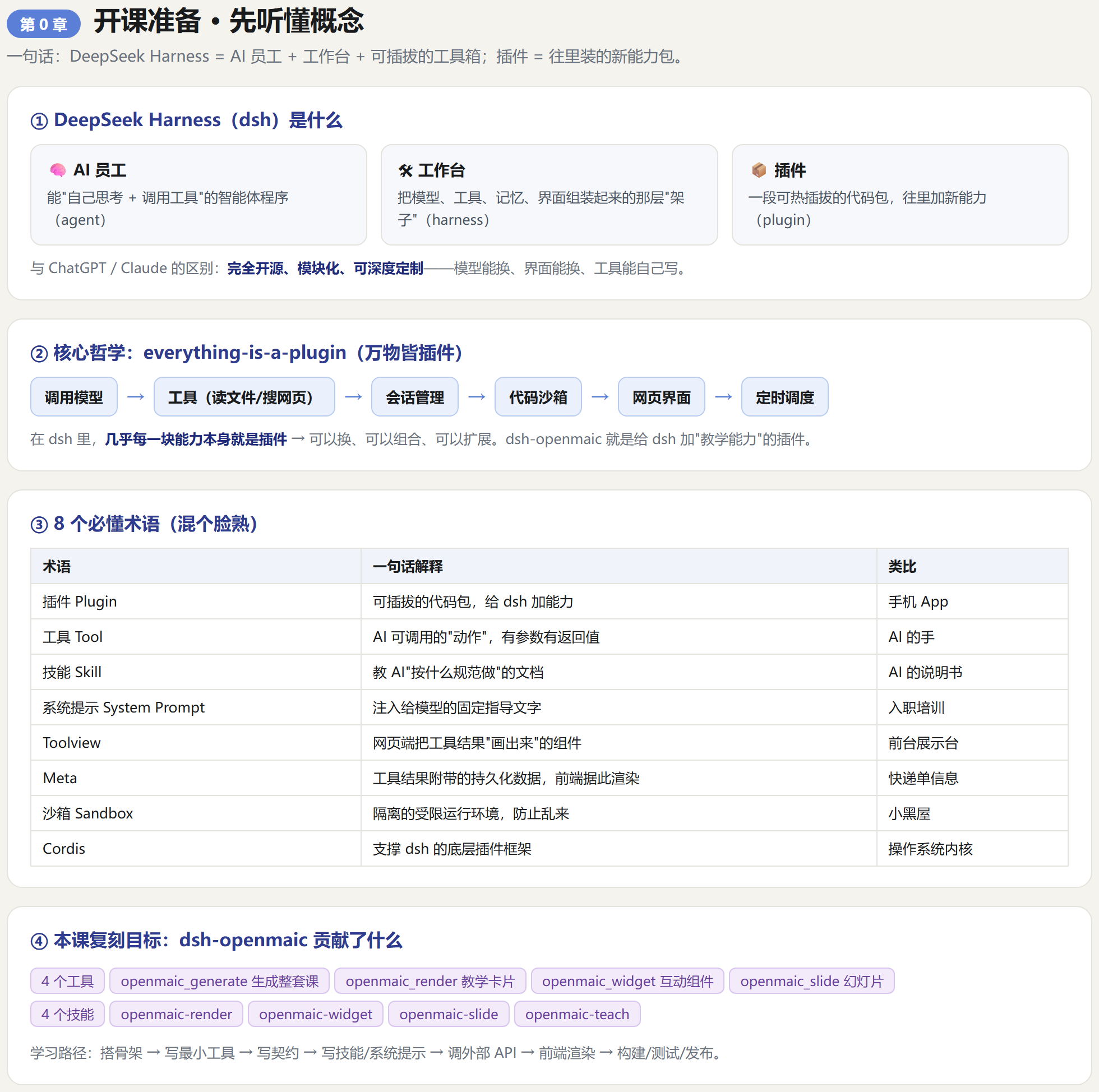
本章目标:在写任何代码之前,先用 30 分钟把 "DeepSeek Harness 是什么、插件是怎么回事" 这层窗户纸捅破。
0.1 这门课能让你学会什么
学完这门课,你将能独立完成以下事情:
-
看懂 dsh-openmaic 这样的插件项目(代码结构、每段代码在干嘛);
-
从零初始化一个自己的 dsh 插件;
-
给插件添加工具(Tool)—— 让 AI 多一个 "超能力";
-
给插件添加技能(Skill)—— 让 AI 知道 "按什么规范做";
-
让工具在聊天界面里渲染出漂亮的卡片(浏览器端开发);
-
配置构建、测试,把插件打包发布。
一句话目标:让一个原本只会 "打字" 的 AI 助手,装上你的插件后学会 "做卡片、做幻灯片、做互动小游戏"。
0.2 DeepSeek Harness 到底是什么
一个类比
想象你是老板,雇了一个能力很强但 "空手" 的 AI 员工。它很聪明,但手边没有工具。
-
DeepSeek Harness(简称 dsh) 就是这个 AI 员工的 "工作台 + 工具箱"。
-
工作台上预装了一些基础工具(读文件、执行命令、浏览网页……)。
-
但有些专业工具工作台上没有,需要你 ** 安装插件(plugin)** 来补充。
所以:
DeepSeek Harness = AI 员工 + 工作台 + 可插拔的工具箱

插件(plugin)   = 装进工作台的一套"新能力包"
官方的定义
DeepSeek Harness(
dsh)是 DeepSeek AI 开发的开源 agent harness (智能体运行框架)。 它采用 "万物皆插件"(everything-is-a-plugin) 架构,底层由 Cordis 框架驱动。
拆开看三个关键词:
| 关键词 | 含义 | 大白话 |
|---|---|---|
| Agent | 智能体 | 能 "自己思考 + 调用工具" 的 AI 程序 |
| Harness | 挽具 / 框架 | 把模型、工具、记忆、界面组装起来的那层 "架子" |
| Plugin | 插件 | 一段可以热插拔的代码,往里加新能力 |
它和你听过的 AI 产品有什么关系
你可能用过 ChatGPT、Claude、Cursor……dsh 和它们类似,但有一个关键区别:dsh 是完全开源的、模块化的、开发者可深度定制的。你可以把里面的 "模型" 换成别的、"界面" 换成别的、"工具" 换成自己写的 —— 这正是它的哲学。
0.3 核心哲学:everything-is-a-plugin(万物皆插件)
这是理解 dsh 最重要的一个概念。意思是:
dsh 里几乎每一块能力,本身就是 "一个插件"。
连这些听起来很 "基础" 的东西都是插件:
| 能力 | 在 dsh 里是 |
|---|---|
| 调用哪个 AI 模型 | 模型插件 |
| 有哪些工具(读文件、搜网页) | 工具插件 |
| 对话会话怎么管理 | 会话插件 |
| 代码怎么在沙箱里跑 | 沙箱插件 |
| 网页界面长什么样 | UI 插件 |
| 轮询、定时任务 | 调度插件 |
这带来三个好处:
-
可以换:不喜欢某个模型,换一个插件就行;
-
可以组合:把不同插件拼在一起,得到自己的专属助手;
-
可以扩展:写一个新插件,就等于给 dsh 加了一项能力。
而 dsh-openmaic 就是这样一个给 dsh 增加 "教学能力" 的插件。
0.4 关键术语表(这门课会反复用到)
先混个脸熟,后面每一章都会细讲。
| 术语 | 英文 | 一句话解释 | 类比 |
|---|---|---|---|
| 插件 | Plugin | 一段可插拔的代码包,给 dsh 加能力 | 手机 App |
| 工具 | Tool | AI 可以调用的 "动作",有参数、有返回值 | AI 的手 |
| 技能 | Skill | 教 AI "按什么规范做" 的文档 / 手册 | AI 的说明书 |
| 系统提示 | System Prompt | 注入给模型的固定指导文字 | 员工的入职培训 |
| Toolview | Toolview | 网页端负责把工具结果 "画出来" 的组件 | 前台展示台 |
| Meta | Meta | 工具结果附带的 "持久化数据",前端据此渲染 | 快递单上的信息 |
| 沙箱 | Sandbox | 隔离的受限运行环境,防止乱来 | 小黑屋 |
| Cordis | Cordis | 支撑 dsh 的底层插件框架 | 操作系统内核 |
| 上下文 | Context / ctx | 插件运行时能访问到的 "一切服务" 的入口 | 工作台插座 |
0.5 需要的工具链
| 工具 | 作用 | 建议 |
|---|---|---|
| Node.js | dsh 是 Node 项目,运行它需要 | 用较新的 LTS 版本 |
| pnpm | Node 的包管理器,dsh 官方用这个 | 用它(不要用 npm/yarn) |
| git | 拉取 dsh 源码 | 必装 |
| TypeScript | 插件开发语言 | 会用基础即可 |
| 一个代码编辑器 | 写代码 | VS Code 即可 |
| 终端 | 跑命令 | Windows 用 PowerShell / CMD |
⚠️ 重要提示:dsh 目前是 developer preview(开发者预览版) ,迭代很快, 会有破坏性变更 。所以 "照着官方文档 + 源码" 学习是最可靠的。
0.6 案例全景:我们这门课要复刻什么
为了让学习有的放矢,我们全程以 dsh-openmaic 为活案例。先看它 "长什么样"—— 它给 dsh 贡献了:
dsh-openmaic 插件

│

├── 4 个工具(AI 的动作)

│   ├── openmaic_generate  生成整套在线课堂(调用外部服务)

│   ├── openmaic_render    渲染教学卡片(本地)

│   ├── openmaic_widget    渲染互动组件(本地)

│   └── openmaic_slide     渲染幻灯片(本地)

│

├── 4 个技能(AI 的说明书)

│   ├── openmaic-render

│   ├── openmaic-widget

│   ├── openmaic-slide

│   └── openmaic-teach

│

├── 4 段系统提示(教模型用工具)

│

├── Node 端代码(服务端半边,注册/执行)

├── 浏览器端代码(UI 半边,渲染卡片)

└── 构建/测试配置
我们的学习路径(为什么按这个顺序)
写插件有一个 "从内到外" 的自然顺序:
-
先会搭骨架(项目怎么初始化)→ 第 2 章
-
再写最小的工具(一个能跑的 hello world 工具)→ 第 4 章
-
再写契约与校验(让工具更健壮)→ 第 5 章
-
再写技能和系统提示(让 AI 会用它)→ 第 6、7 章
-
再写客户端调用外部 API(更真实的工具)→ 第 8 章
-
再写浏览器端渲染(让结果变成好看的卡片)→ 第 9 章
-
最后是构建、测试、发布 → 第 10、11、12 章
每一步,我们都会对照 dsh-openmaic 的真实代码。
动手练习 0-1(热身)
思考并写下来:
-
"工具" 和 "技能" 的区别,用自己的话解释一遍;
-
如果你要做一个 "翻译插件",它需要:几个工具?几个技能?各是什么?
-
看看自己的电脑上有没有 Node.js 和 git(终端里执行
node -v、git --version)。
想不出答案也没关系,学完第 4、7 章你自然就懂了。
第 1 章 搭好开发环境
🖼 本章信息图(原 HTML 源文件在
课程信息图/第1章.html)
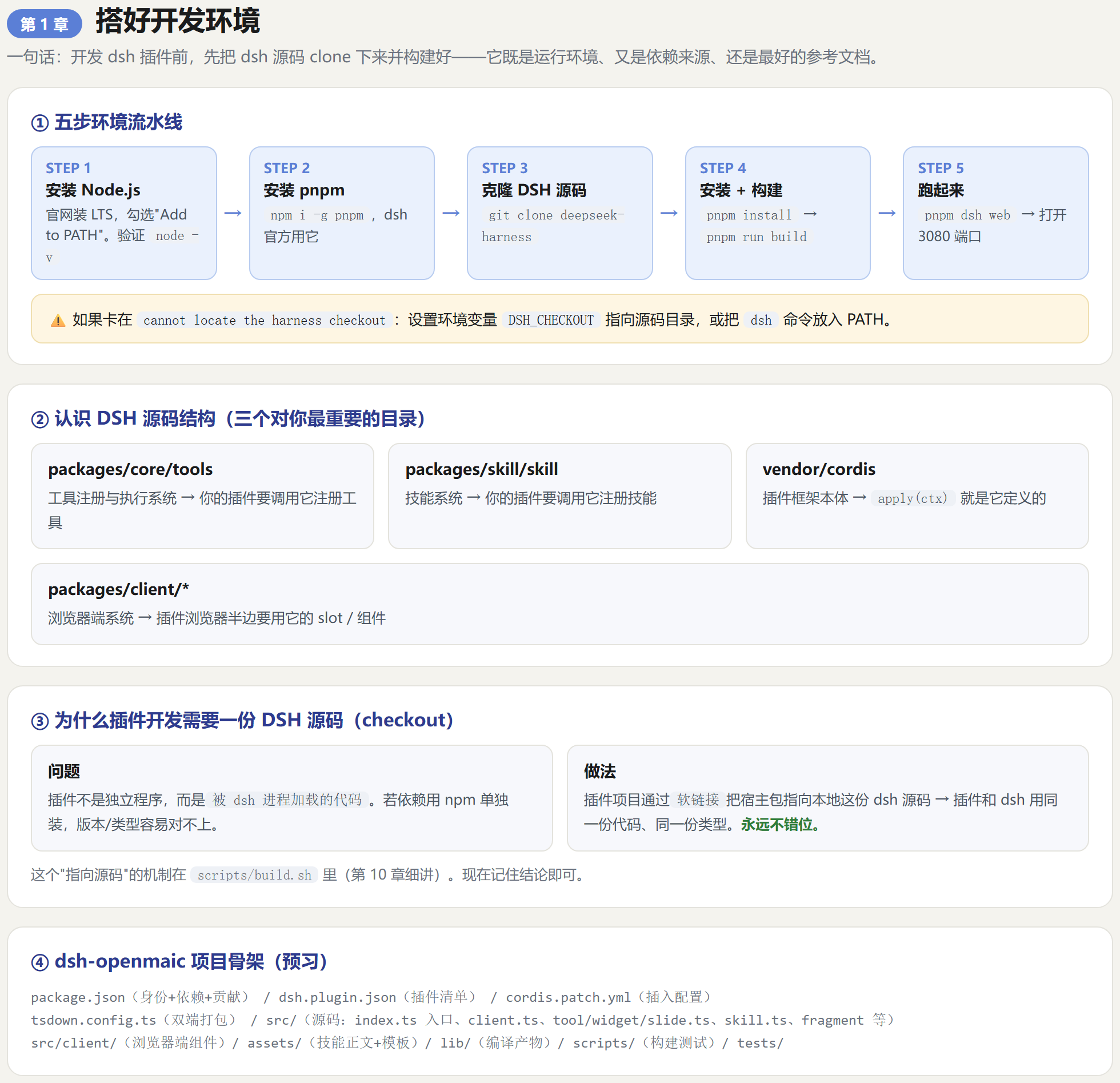
本章目标:把 dsh 跑起来,认识 dsh 的源码结构,并理解 "为什么插件开发需要一份 dsh 源码"。
1.1 安装 Node.js
dsh 是 Node.js 项目。官网下载 LTS 版本安装即可(https://nodejs.org)。
装好后在终端验证:
node -v        # 看到 v20.x / v22.x 之类的版本号就对了

npm -v         # npm 会随 Node 一起装好
Windows 提示:安装时一路 "下一步",勾选 "Add to PATH"(加入系统路径),装完重开终端让环境变量生效。
1.2 安装 pnpm
dsh 官方使用 pnpm 作为包管理器。全局安装:
npm install -g pnpm

pnpm -v        # 验证
1.3 获取 DeepSeek Harness 源码
插件开发需要一份 dsh 的源码(官方叫 checkout),原因我们 1.6 会说。
# 找个工作目录,比如 D:\dev

cd D:\dev

git clone https://github.com/deepseek-ai/deepseek-harness.git

cd deepseek-harness

# 安装依赖(dsh 仓库很大,耐心等)

pnpm install

# 构建(把 TypeScript 编译成可运行产物)

pnpm run build
⚠️ 这一步可能耗时较长(下载大量依赖、编译很多包)。如果网络慢,可以设置镜像源。
1.4 运行 dsh,验证环境 OK
dsh 有两个主要入口:
# 方式一:从 npm 直接跑(不需要源码,但插件开发用不上这个路径)

npx @deepseek-ai/dsh web

# 方式二:从源码跑(我们开发插件要用这个)

pnpm dsh web
启动成功后,终端会打印:
http://127.0.0.1:3080
用浏览器打开这个地址,你会看到一个 AI 对话界面 ——这就是 dsh 的 Web UI。能正常对话,说明环境 OK。
注意:默认需要配置模型 API key 才能真对话。没配也不影响我们后面的插件开发练习。
1.5 认识 dsh 的源码结构
clone 下来的仓库里,几个关键目录:
deepseek-harness/

├── packages/          # ★ dsh 官方功能包(工具、技能、会话、界面……都在这里)

│   ├── core/          #   核心:session(会话)、tools(工具)、system-prompt……

│   ├── client/        #   浏览器端包(runtime、ui-tool、ui-slots……)

│   ├── skill/         #   技能系统

│   ├── llm/           #   模型接入

│   └── util/          #   工具包(brand 等)

├── vendor/            # ★ 第三方/底层框架(Cordis、Cosmokit、Schemastery……)

├── apps/              # dsh 主程序/CLI

├── native/            # 原生沙箱(landlock 等)

├── docs/              # 官方文档

└── package.json       # 仓库根配置
三个对你最重要的目录
| 目录 | 内容 | 你为什么会用到它 |
|---|---|---|
packages/core/tools |
工具注册与执行 | 你的插件要调用它注册工具 |
packages/skill/skill |
技能系统 | 你的插件要调用它注册技能 |
vendor/cordis |
插件框架本体 | apply(ctx) 就是它定义的 |
packages/client/* |
浏览器端系统 | 你的插件浏览器半边要用它的 slot / 组件 |
插件开发 = 站在这些包的肩膀上,写自己的代码 。
1.6 为什么插件开发需要一份 dsh 源码(checkout)
这是新手最容易困惑的点,解释清楚:
dsh 插件不是 "独立运行的程序",而是要被 dsh 进程加载的代码。它依赖 dsh 的很多内部包(@deepseek-ai/cordis、@deepseek-ai/dsh-tools……)。
如果这些依赖用 npm 单独装,很可能版本对不上、类型对不上,导致插件加载失败。
所以 dsh 插件项目的做法是:
插件项目自身不重复安装 dsh 的包

→ 而是通过"软链接"把它们指向本地那份 dsh 源码里的包

→ 保证插件和 dsh 用的是同一份代码、同一份类型
这个 "指向源码" 的机制,在 dsh-openmaic 的 scripts/build.sh 里能看到(我们第 10 章细讲)。现在你只需要记住一个结论:
开发 dsh 插件前,先把 dsh 源码 clone 下来并构建好,它既是 "运行环境",又是 "依赖来源",还是 "最好的参考文档"。
1.7 认识 dsh-openmaic 项目骨架(预习)
现在打开我们的案例项目 D:\dsh-openmaic-main,先 "看图识结构"(每部分后面章节都会细讲):
dsh-openmaic-main/

├── package.json            ← 插件身份 + 依赖 + 贡献清单

├── dsh.plugin.json         ← 插件清单(旧版格式,仍被读取)

├── cordis.patch.yml        ← 把插件插进 dsh 配置的"补丁"

├── tsdown.config.ts        ← 双端打包配置

├── tsconfig.json           ← Node 端 TS 配置

├── tsconfig.client.json    ← 浏览器端 TS 配置

├── src/                    ← ★ 源码

│   ├── index.ts            ← 插件入口(最重要)

│   ├── client.ts           ← HTTP 客户端(生成课堂)

│   ├── tool.ts             ← render 工具

│   ├── widget.ts           ← widget 工具

│   ├── slide.ts            ← slide 工具

│   ├── skill.ts            ← 技能提供者

│   ├── fragment.ts         ← 共享契约(render)

│   ├── slide-meta.ts       ← 共享契约(slide)

│   ├── widget-meta.ts      ← 共享契约(widget)

│   └── client/             ← 浏览器端 React 组件

├── assets/                 ← 技能正文 + 模板

├── lib/                    ← 编译产物(随插件分发)

├── scripts/                ← 构建/测试脚本

└── tests/                  ← 测试
动手练习 1-1
-
在终端运行
node -v、pnpm -v、git --version,把版本号记下来; -
在
D:\dev下 clone dsh 源码并尝试pnpm install(可以先只到 clone 完成); -
对照 1.7 的骨架,在
D:\dsh-openmaic-main里找到src/index.ts,打开看一眼 —— 没关系,暂时看不懂很正常,下一章我们就从它讲起。
环境搭好了,我们进入第 2 章:初始化一个插件项目。
第 2 章 初始化一个插件项目
🖼 本章信息图(原 HTML 源文件在
课程信息图/第2章.html)
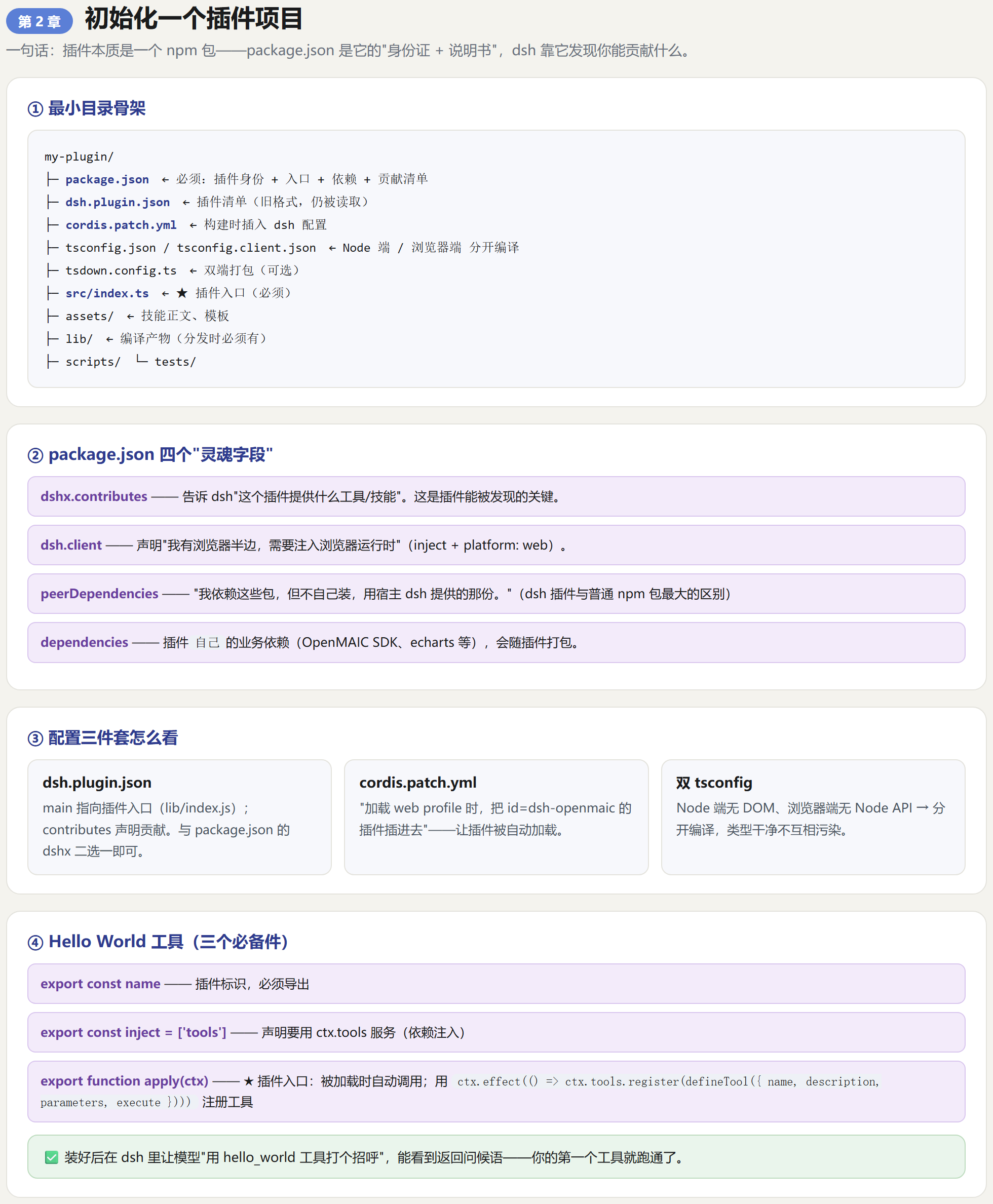
本章目标:逐字段看懂 dsh 插件项目的 "出生证明"(package.json 等配置文件),并写出第一个能注册工具的 Hello World 插件。
2.1 插件项目的最小目录骨架
一个 dsh 插件项目(对外分发版)通常长这样:
my-plugin/

├── package.json          ← 必须:插件身份、入口、依赖、贡献清单

├── dsh.plugin.json       ← 旧格式插件清单(可选,但 dsh-openmaic 保留了)

├── cordis.patch.yml      ← 构建时插入 dsh 配置(可选)

├── tsconfig.json         ← TS 编译配置(Node 端)

├── tsconfig.client.json  ← TS 编译配置(浏览器端,可选)

├── tsdown.config.ts      ← 打包配置(可选,若有编译产物)

├── src/                  ← 源码

│   └── index.ts          ← ★ 插件入口(必须)

├── assets/               ← 技能正文、模板等静态资源(可选)

├── lib/                  ← 编译产物(分发时必须有)

├── scripts/              ← 构建/测试脚本(推荐)

└── tests/                ← 测试(推荐)
对照一下 dsh-openmaic,它几乎完全长这样。我们逐个文件讲。
2.2 package.json:插件的 "身份证 + 说明书"
dsh 插件本质上是一个 npm 包,所以第一个文件就是 package.json。看 dsh-openmaic 的(精简标注版):
{

  // ① 包名:@scope/name,插件的全局唯一 ID

  "name": "@openmaic/dsh-openmaic",

  // ② 一句话描述(会出现在插件列表里)

  "description": "OpenMAIC for DeepSeek Harness: ...",

  // ③ 版本号

  "version": "0.4.0",

  // ④ 模块类型:ESM

  "type": "module",

  // ⑤ 入口文件:别人 require 这个包时加载谁

  "main": "lib/index.js",

  "types": "lib/index.d.ts",

  // ⑥ 子路径导出:外部可以按路径引入不同部分

  "exports": {

    ".":                { "types": "./lib/index.d.ts", "default": "./lib/index.js" },

    "./client":         "./lib/client.js",   // 浏览器端入口

    "./cordis.patch.yml": "./cordis.patch.yml",

    "./package.json":   "./package.json"

  },

  // ⑦ 打包发布时包含哪些文件(白名单)

  "files": ["lib", "assets", "cordis.patch.yml"],

  // ⑧ 许可证

  "license": "MIT",

  // ⑨ 要求 dsh 的最低版本

  "engines": { "dsh": ">=0.0.1" },

  // ⑩ ★ 给 dsh 看的"贡献清单":这个插件贡献了哪些工具、哪些技能

  "dshx": {

    "contributes": {

      "tools": ["openmaic_generate", "openmaic_render", "openmaic_widget", "openmaic_slide"],

      "skills": ["openmaic-render", "openmaic-widget", "openmaic-slide", "openmaic-teach"]

    }

  },

  // ⑪ ★ 构建相关:patch 文件路径 + 浏览器端注入

  "dsh": {

    "bundle": { "patch": "./cordis.patch.yml" },

    "client": {

      "inject": ["@deepseek-ai/dsh-client-runtime"],

      "platform": "web"

    }

  },

  // ⑫ 依赖:dsh 的宿主包作为 peerDependencies(不重复装,用宿主那份)

  "peerDependencies": {

    "@deepseek-ai/cordis": "^4.0.1-rc.1",

    "@deepseek-ai/dsh-llm": "*",

    "@deepseek-ai/dsh-session": "*",

    "@deepseek-ai/dsh-skill": "*",

    "@deepseek-ai/dsh-system-prompt": "*",

    "@deepseek-ai/dsh-tools": "*",

    "@deepseek-ai/schemastery": "^3.18.1-rc.1",

    "react": "^18.2.0"

  },

  // ⑬ 开发依赖

  "devDependencies": {

    "tsdown": "^0.22.2",

    "typescript": "^5.9.0"

  },

  // ⑭ 自己的业务依赖(会打进产物)

  "dependencies": {

    "@openmaic/dsl": "^0.8.0",

    "@openmaic/generation": "^0.3.0",

    "@openmaic/renderer": "^0.1.0",

    "echarts": "^6.1.0",

    "shiki": "^4.4.3"

  },

  // ⑮ 常用脚本

  "scripts": {

    "build": "bash scripts/build.sh",

    "test": "bash scripts/test.sh",

    "typecheck": "tsc -p tsconfig.json && tsc -p tsconfig.client.json"

  }

}
重点讲解 4 个字段
** 字段 ⑩ **dshx.contributes —— dsh 通过它知道 "这个插件提供什么"。这是插件能被发现的关键。
** 字段 ⑪ **dsh.client —— 声明 "我有浏览器半边,需要注入浏览器运行时"。
字段 ⑫ peerDependencies —— 含义是:" 我依赖这些包,但不自己装,请使用宿主(dsh)提供的那份。" 这是 dsh 插件和普通 npm 包最大的区别之一。
字段 ⑭ dependencies —— 这些是插件自己的业务依赖(OpenMAIC 的 SDK、图表库等),会随插件一起打包。
2.3 dsh.plugin.json:插件清单(旧格式,仍被读取)
dsh-openmaic 还保留了 dsh.plugin.json,内容和 package.json 的 dshx.contributes 基本重复:
{

  "id": "@openmaic/dsh-openmaic",

  "version": "0.4.0",

  "main": "./lib/index.js",

  "description": "OpenMAIC for DeepSeek Harness: ...",

  "engines": { "dsh": ">=0.0.1" },

  "contributes": {

    "tools": ["openmaic_generate", "openmaic_render", "openmaic_widget", "openmaic_slide"],

    "skills": ["openmaic-render", "openmaic-widget", "openmaic-slide", "openmaic-teach"]

  }

}
理解: 这是插件元信息的另一种载体。main 指向插件入口(lib/index.js),contributes 声明贡献。记住核心:插件元信息要么写在 package.json 的 dshx 字段,要么写在 dsh.plugin.json,两者都行。
2.4 cordis.patch.yml:把插件 "插进"dsh
# dsh 构建/加载时,把本插件插入到某个 profile(配置层)的插件栈里

- insert:

    - id: dsh-openmaic

      name: '@openmaic/dsh-openmaic'
理解: dsh 使用 Cordis 的 "层(layer)" 机制组合插件。这个 yml 告诉 dsh:"加载 web profile 时,把 id 为 dsh-openmaic 的这个插件插进去。" 这样安装插件后它会被自动加载。
2.5 双 tsconfig:Node 端和浏览器端分开编译
dsh 插件有 "两副身体"(服务端 + 浏览器端),所以 dsh-openmaic 配了两份 tsconfig:
tsconfig.json(Node 端):目标是 Node 环境,只编译服务端代码。
{

  "compilerOptions": {

    "target": "ES2024",

    "module": "esnext",

    "moduleResolution": "bundler",

    "lib": ["ES2024"],

    "strict": true,

    "jsx": "react-jsx",

    "types": ["node"]

  },

  "include": ["src"],

  "exclude": ["src/client"]   // ← 浏览器端代码排除在外

}
tsconfig.client.json(浏览器端):目标是浏览器环境,包含 DOM 类型。
{

  "extends": "./tsconfig.json",

  "compilerOptions": {

    "lib": ["es2022", "dom", "dom.iterable"],  // ← 多了 DOM 类型

    "jsx": "react-jsx",

    "noEmit": true

  },

  "include": ["src/client", "src/fragment.ts", "src/widget-meta.ts"],

  "exclude": []

}
为什么要分开?
-
Node 端代码用不到
document、window这些 DOM 对象; -
浏览器端代码用不到 Node 的
fs、process; -
分开编译,两边的类型都干净、不会互相污染。
2.6 你的第一个插件:Hello World 工具
理论讲完,动手。新建一个最小插件项目 D:\dev\my-first-plugin:
mkdir my-first-plugin

cd my-first-plugin
Step 1:写 package.json(最精简版)
{

  "name": "my-first-plugin",

  "version": "0.1.0",

  "type": "module",

  "main": "lib/index.js",

  "types": "lib/index.d.ts",

  "license": "MIT",

  "engines": { "dsh": ">=0.0.1" },

  "dshx": {

    "contributes": {

      "tools": ["hello_world"]

    }

  },

  "peerDependencies": {

    "@deepseek-ai/cordis": "^4.0.1-rc.1",

    "@deepseek-ai/dsh-tools": "*"

  },

  "devDependencies": {

    "typescript": "^5.9.0"

  }

}
Step 2:写插件入口 src/index.ts
// 引入工具注册的"工具定义"辅助函数

import { defineTool } from '@deepseek-ai/dsh-tools'

// 引入 Cordis 上下文类型

import type { Context as CordisContext } from '@deepseek-ai/cordis'

// 插件的名字

export const name = 'my-first-plugin'

// 声明这个插件依赖哪些服务(后面第 3 章细讲)

export const inject = ['tools']

// 上下文类型:ctx.tools 是工具注册服务

type Context = CordisContext & { tools: any }

// ★ 插件入口函数:dsh 加载插件时调用它

export function apply(ctx: Context): void {

  // 注册一个名叫 hello_world 的工具

  ctx.effect(() => ctx.tools.register(defineTool({

    name: 'hello_world',

    description: 'Say hello. 返回一句问候。',

    parameters: {

      name: { type: 'string', description: '你的名字' },

    },

    // 模型调用这个工具时真正执行的函数

    async execute(args: any) {

      return `Hello, ${args.name ?? 'world'}! 这是你的第一个 dsh 工具。`

    },

  })), 'my-first-plugin.hello')

}
Step 3:编译 + 放入 dsh 测试
npx tsc # 或用项目自己的构建脚本
把编译产物放到 dsh 的插件目录,或通过 dsh plugin add 安装(第 2.7 节)。
逐行解读这个 Hello World
| 代码 | 作用 |
|---|---|
export const name = 'my-first-plugin' |
插件标识,必须导出 |
export const inject = ['tools'] |
声明插件要用 ctx.tools 这个服务(依赖注入) |
export function apply(ctx) |
插件入口:被加载时自动调用,ctx 是插座 |
ctx.effect(() => ...) |
注册副作用,插件卸载时自动清理(第 3 章细讲) |
defineTool({...}) |
定义工具的标准 "模板" |
execute(args) |
工具的核心逻辑,返回给模型的结果 |
装好之后,在 dsh 对话里问:"用 hello_world 工具跟我打个招呼",AI 就会调用它并显示返回值。
2.7 怎么把插件装进 dsh 验证
dsh 官方提供了插件安装命令(dsh-openmaic 的 README 就是这么写的):
# 从 git 仓库安装(推荐:插件自带编译好的 lib/,无需构建)

dsh plugin --profile web add git+https://github.com/THU-MAIC/dsh-openmaic.git
开发期的快捷做法(本地调试):
# 1) 用 cordis.patch.yml 把插件临时插进本地 dsh 的 web profile

pnpm dsh web --patch ./cordis.patch.yml

# 2) 或者直接把编译好的 lib/ 复制到 dsh 能找到的插件目录
然后重启 dsh web,刷新页面,看终端有没有打印插件的加载日志。
动手练习 2-1
-
把 2.6 的 Hello World 插件完整写出来(package.json + src/index.ts);
-
在 dsh 对话里让它调用
hello_world工具,确认能看到返回的问候语; -
试着给
hello_world加第二个参数language,让它可以返回中文或英文问候。
第 3 章 理解 Cordis:插件生命周期
🖼 本章信息图(原 HTML 源文件在
课程信息图/第3章.html)
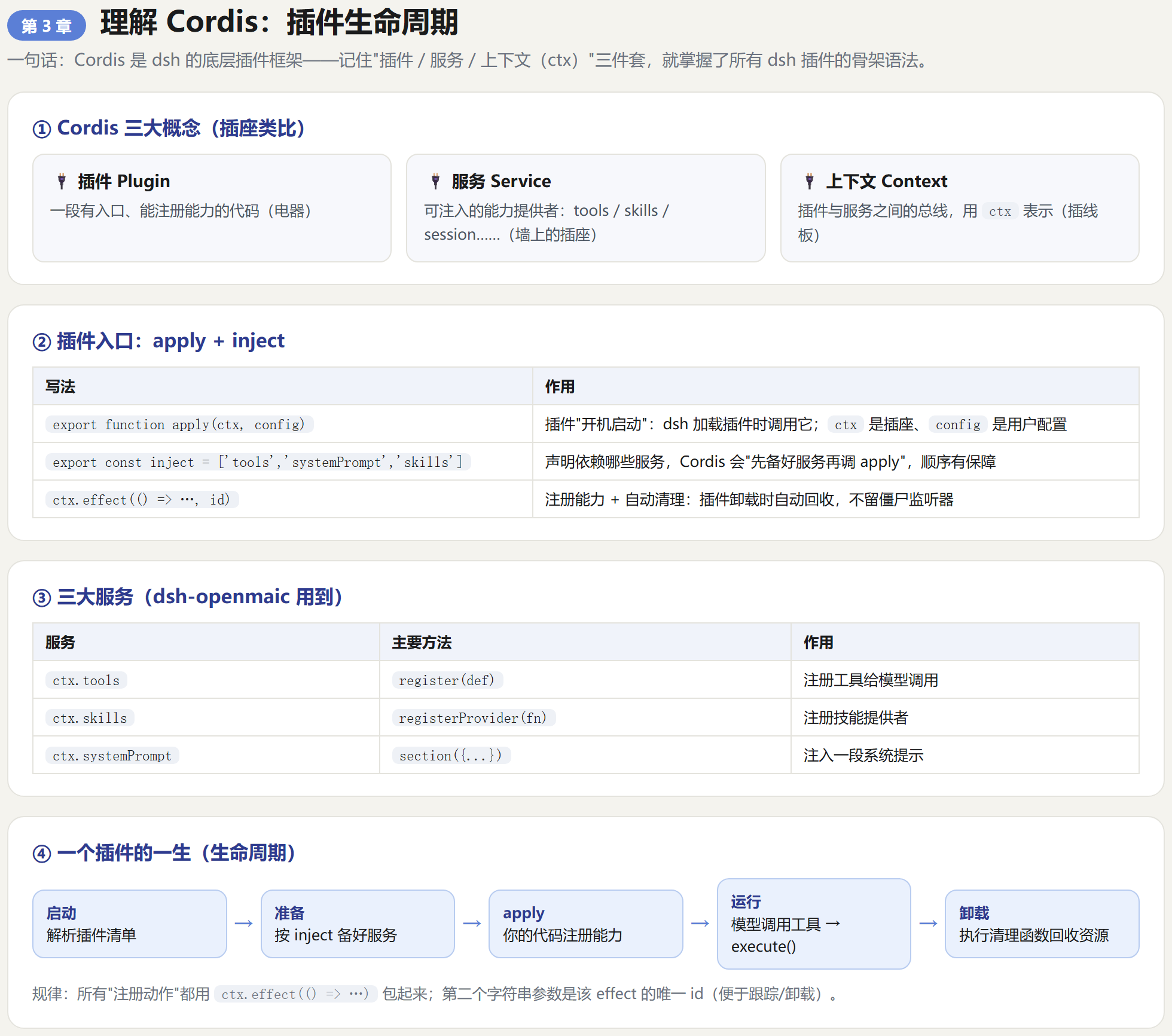
本章目标:看懂
apply/inject/ctx.effect到底在干嘛 —— 这是所有 dsh 插件的 "骨架语法"。
3.1 Cordis 是什么
Cordis 是 dsh 底层的插件框架(作者说它的设计来自论文 A Programming Paradigm for Spatiotemporal Composability)。我们不需要读论文,只需要理解它的三个核心概念:
Cordis 三大概念:

├── 插件(Plugin)   —— 一段有入口、能注册能力的代码

├── 服务(Service)  —— 一个可注入的能力提供者(tools、skills、session……都是服务)

└── 上下文(Context)—— 插件和服务之间的"总线",用 ctx 表示
用插座类比:
-
服务 = 墙上的插座(提供电 / 水 / 网)
-
插件 = 电器(插上就能用某种功能)
-
ctx(上下文) = 那个插线板,电器靠它取电
3.2 apply 函数:插件的 "开机启动"
每个插件都必须导出 apply(ctx, config)。dsh 加载插件时调用它:
export function apply(ctx: Context, config: Config): void {

  // 在这里注册你的工具、技能、系统提示……

}
| 参数 | 类型 | 作用 |
|---|---|---|
ctx |
Context | 插件访问一切服务的入口(插座) |
config |
Config | 用户在 dsh 配置里给这个插件填的配置项 |
看 dsh-openmaic 的真实入口 src/index.ts,它的 apply 做了 4 件事:
export function apply(ctx: Context, config: Config): void {

  // ① 注册 openmaic_generate 工具

  ctx.effect(() => ctx.tools.register(defineTool({ name: 'openmaic_generate', ... })), 'dsh-openmaic.generate')

  // ② 注册 openmaic_render 工具

  ctx.effect(() => ctx.tools.register(openmaicRenderTool()), 'dsh-openmaic.render')

  // ③ 注册 openmaic_widget / openmaic_slide 工具

  ctx.effect(() => ctx.tools.register(openmaicWidgetTool()), 'dsh-openmaic.widget')

  ctx.effect(() => ctx.tools.register(openmaicSlideTool()), 'dsh-openmaic.slide')

  // ④ 注册技能提供者

  ctx.effect(() => ctx.skills.registerProvider(() => openmaicSkillProvider), 'dsh-openmaic.skill')

  // ⑤ 注入 4 段系统提示

  ctx.effect(() => ctx.systemPrompt.section({ name: 'tool:dsh-openmaic', order: 117, text: GENERATE_PROMPT_TEXT }), 'dsh-openmaic.generate-prompt')

  // ... 还有 3 段

}
规律:所有 "注册动作" 都用 ctx.effect(() => ...) 包起来。
3.3 ctx.effect 和 inject:注册 + 依赖声明
ctx.effect(fn, id) —— 注册并自动清理
ctx.effect(() => {

  // 在这里注册工具/技能/监听器

  return () => {

    // (可选)返回一个"清理函数",插件卸载时执行

  }

}, 'my-plugin.some-effect')   // 第二个参数是这个 effect 的唯一 id
为什么用它? 插件可能会被动态加载 / 卸载(热更新、关闭会话)。ctx.effect 保证:
-
插件加载时注册能力;
-
插件卸载时自动回收,不会留下 "僵尸监听器"。
inject —— 声明你要用哪些服务
// 插件顶部声明:我需要 tools、systemPrompt、skills 这三个服务

export const inject = ['tools', 'systemPrompt', 'skills']
为什么声明? 服务之间有依赖关系(比如系统提示服务可能依赖其他服务)。inject 告诉 Cordis:"先把我依赖的服务准备好,再调用我的 apply。" 顺序有保障,不会出现 "服务还没就绪就使用" 的崩溃。
3.4 三大服务:tools /skills/systemPrompt
这是 dsh-openmaic 用到的三个核心服务(在 ctx 上):
| 服务 | 类型 | 主要方法 | 作用 |
|---|---|---|---|
ctx.tools |
ToolRegistry | register(def) |
注册工具给模型调用 |
ctx.skills |
SkillService | registerProvider(fn) |
注册技能提供者 |
ctx.systemPrompt |
SystemPrompt | section({...}) |
注入一段系统提示 |
还有更多服务(session 会话、llm 模型、scope 作用域……),用到再学即可。 先掌握这三个,已经能写大部分插件。
3.5 生命周期全景
一个 dsh 插件的完整一生:
dsh 启动

  │

  ▼

解析插件清单(package.json / dsh.plugin.json)

  │

  ▼

按 inject 顺序准备好依赖服务

  │

  ▼

调用 apply(ctx, config)        ← 你的代码在这里注册能力

  │

  ▼

插件的工具/技能/系统提示对模型可见

  │

  ▼

(运行期)模型调用工具 → 执行 execute()

  │

  ▼

dsh 关闭 / 插件被卸载

  │

  ▼

执行 ctx.effect 返回的清理函数,回收资源
动手练习 3-1
-
打开
D:\dsh-openmaic-main\src\index.ts,把apply里的每一行注释上 "它在做什么"; -
数一数这个插件注册了几个工具、几个技能、几段系统提示;
-
用一句话回答:
ctx.effect的第二个字符串参数(如'dsh-openmaic.render')是用来干什么的?
现在你有了 "骨架语法",第 4 章我们进入重头戏:完整开发一个工具。
第 4 章 开发第一个工具:openmaic_render
🖼 本章信息图(原 HTML 源文件在
课程信息图/第4章.html)
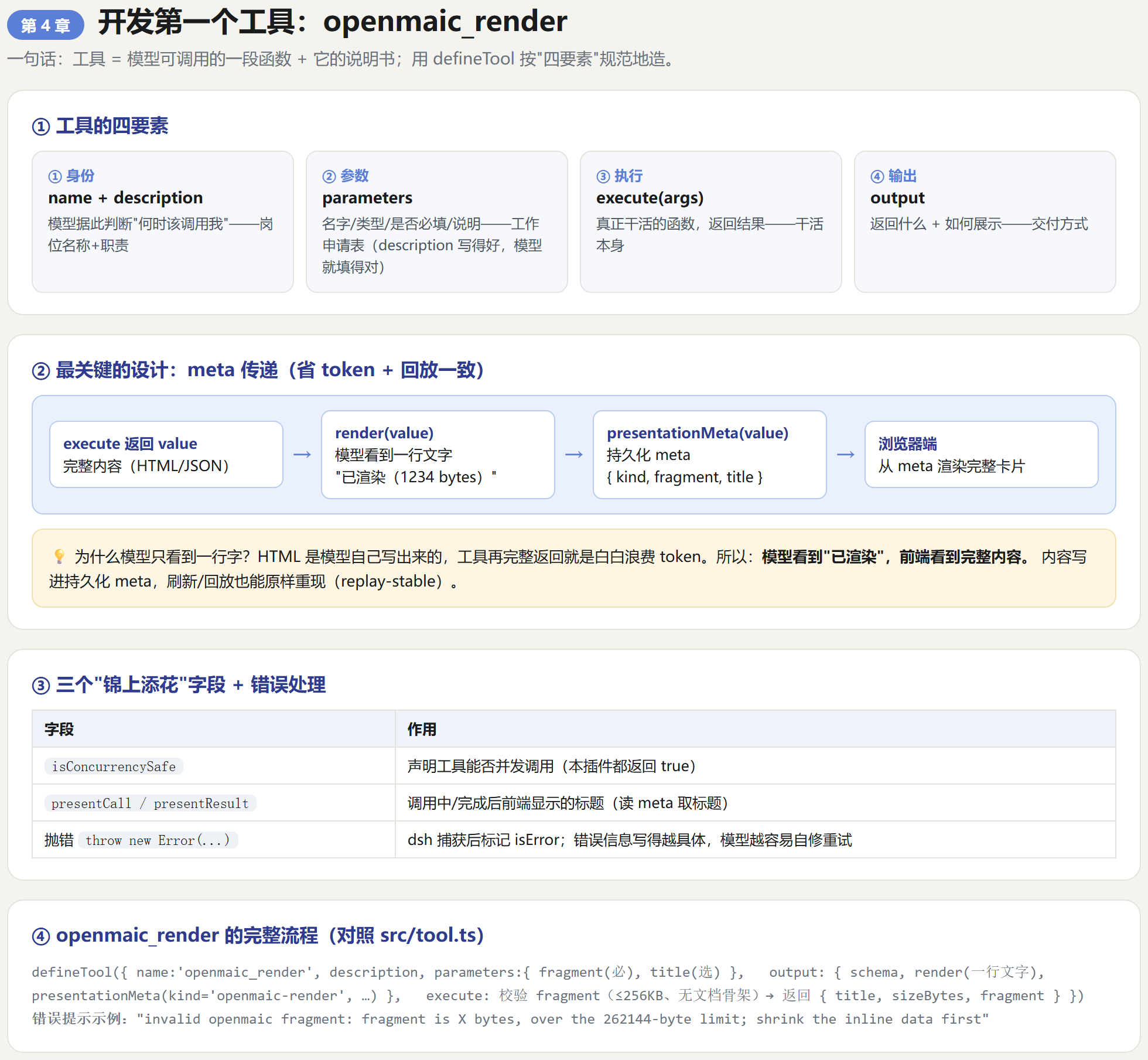
本章目标:彻底搞懂 dsh 工具(Tool)的四个要素,并对照 dsh-openmaic 的
src/tool.ts逐行学会怎么写一个 "能渲染卡片" 的工具。
4.1 一个工具由哪四样东西组成
在 dsh 里,一个工具(Tool)就是 "模型可以调用的一段函数 + 它的说明书"。它由四要素组成:
┌─────────────────────────────────────────────┐

│                  一个工具                     │

├──────────────┬──────────────────────────────┤

│ ① 身份        │ name(唯一名字)+ description(描述) │

│ ② 参数        │ parameters(模型该怎么填参数)      │

│ ③ 执行体      │ execute(args)(真正干活的函数)     │

│ ④ 输出        │ output(返回什么 + 如何展示)       │

└──────────────┴──────────────────────────────┘
| 要素 | 作用 | 类比 |
|---|---|---|
| ① name / description | 模型据此判断 "什么时候该调用我" | 岗位名称 + 岗位职责 |
| ② parameters | 定义入参的名字、类型、是否必填、说明 | 工作申请表 |
| ③ execute | 真正执行的逻辑,返回结果 | 干活本身 |
| ④ output | 结果怎么格式化、怎么传给前端展示 | 交付方式 |
4.2 defineTool:工具的 "模板"
dsh 提供了 defineTool({...}) 帮我们规范地构造一个工具。它返回一个 ToolDefinition(工具定义对象)。
import { defineTool } from '@deepseek-ai/dsh-tools'

const myTool = defineTool({

  name: 'my_tool',

  description: '...',

  parameters: { ... },

  output: { ... },

  execute: async (args) => { ... },

})
为什么用 defineTool 而不是手写对象?
-
有类型检查(写错字段编译期就报错);
-
有默认行为(presentCall /presentResult 等有合理的默认值);
-
它是 dsh 工具系统的 "官方入口",后续版本兼容有保障。
4.3 参数(parameters):告诉模型怎么填
看 dsh-openmaic 的 openmaic_render 工具参数:
parameters: {

  fragment: {

    type: 'string',

    required: true,      // 必填

    description: 'The inline HTML fragment to render ...',

  },

  title: {

    type: 'string',      // 选填

    description: 'Concise card title. Defaults to "OpenMAIC 课堂".',

  },

}
要点:
-
type: 参数类型(string/boolean/number/object/array…); -
required: 是否必填; -
description: 非常重要,模型靠这段文字理解该填什么; -
enum: 可选值列表(比如openmaic_generate的language参数就限制为['zh-CN','en-US'])。
经验:description 写得好,模型就能填得对。 这是 "教模型用工具" 的第一步。
4.4 输出(output):结果如何返回给模型
输出有两种作用:给模型看的文字 和 给前端看的持久化数据。
dsh-openmaic 里有个巧妙设计(TEXT_OUTPUT):
const TEXT_OUTPUT = {

  schema: { type: 'string' as const },

  render: (_args: unknown, value: unknown) => [{ type: 'text' as const, text: String(value) }],

}
-
schema: 声明返回值的类型; -
render: 把返回值转成模型能看到的一行文字。
对于 openmaic_render 工具,它的 output 更精细:
output: {

  schema: {

    type: 'object',

    additionalProperties: false,

    properties: {

      title: { type: 'string', required: true },

      sizeBytes: { type: 'integer', required: true },

      fragment: { type: 'string', required: true },

    },

  },

  // 模型看到的只是"一行确认",不把整段 HTML 回灌给模型(省 token)

  render: (_args, value) => [{

    type: 'text',

    text: `Rendered "${value.title}" inline (${value.sizeBytes} bytes). The user sees the interactive card in the conversation.`,

  }],

  // 前端要用的完整数据,写进 presentationMeta(见 4.5)

  presentationMeta: (_args, value) => ({

    kind: 'openmaic-render',

    fragment: value.fragment,

    title: value.title,

  }),

}
这里有一个非常重要的设计思想,一定要理解:
execute 返回的 value

   │

   ├──→ render(value)  →  模型看到的一行文字(短!省 token!)

   │

   └──→ presentationMeta(value)  →  持久化 meta,前端据此渲染完整卡片
为什么不让模型看到完整 HTML? 因为 HTML 是模型自己写出来的,本来就在模型的输出里;如果工具再把它完整返回,上下文就被白白撑大、浪费 token。所以:模型看到 "已渲染" 三个字,前端看到完整内容。
4.5 presentationMeta:把内容交给前端的 "暗号"
presentationMeta 是工具结果里的一块持久化数据,会随工具调用一起被记录(写进 tool/result 的 meta)。
前端(浏览器端)通过读 meta 来渲染卡片。看 dsh-openmaic:
presentationMeta: (_args, value) => ({

  kind: 'openmaic-render',   // 一种"类型标签",前端靠它识别这是哪种卡片

  fragment: value.fragment,  // 完整 HTML 片段

  title: value.title,

})
为什么这样设计? 因为对话可以被回放(刷新页面、查看历史)。如果前端只靠 "当时的返回值" 渲染,回放时就拿不到内容了。内容写进 meta,回放时就能原样重现—— 这正是 "replay-stable(回放稳定)" 的关键。
4.6 另外三个可选字段
dsh 工具还有几个 "锦上添花" 的字段,dsh-openmaic 都用到了:
| 字段 | 作用 | dsh-openmaic 的用法 |
|---|---|---|
isConcurrencySafe |
声明 "我这个工具能不能并发调用"(返回 true 表示可以) | 全部工具都返回 () => true |
presentCall |
工具调用中时,前端显示什么 | { card: 'generic', title: 'OpenMAIC', kind: 'other' } |
presentResult |
工具完成后,前端显示什么(读 meta 取标题) | 读 openmaicMetaFrom(result.meta) 得到标题 |
// 工具完成后,从持久化 meta 里取出标题来展示

presentResult(_args, result) {

  if (result.isError) return undefined          // 出错就用默认展示

  const meta = openmaicMetaFrom(result.meta)   // 收窄 meta

  if (meta === undefined) return undefined

  return { card: 'generic', title: `OpenMAIC · ${meta.title}` }

}
4.7 错误处理:让工具 "优雅地失败"
工具在执行中发现问题,应该抛出错误(throw new Error(...))。dsh 会捕获它,标记 result.isError = true,并把错误信息展示给模型和用户。
dsh-openmaic 的 execute:
async execute(args) {

  // 校验片段,不合规直接抛错

  const sizeBytes = validateFragment(args.fragment, MAX_FRAGMENT_BYTES)

  const title = args.title?.trim() || 'OpenMAIC 课堂'

  return { title, sizeBytes, fragment: args.fragment }

}
而 validateFragment(第 5 章细讲)会抛出类似:
throw new Error('invalid openmaic fragment: the fragment is empty')

throw new Error(`invalid openmaic fragment: fragment is ${sizeBytes} bytes, over the ${maxBytes}-byte limit; ...`)

throw new Error('invalid openmaic fragment: fragment contains a document-skeleton tag (...); ...')
错误信息写得越具体,模型越容易自己修正后重试。 这是提升插件体验的关键技巧。
4.8 完整对照:dsh-openmaic 的 openmaic_render
现在把 src/tool.ts 从头到尾 "翻译" 一遍(加注释版):
// ① 引入工具定义函数

import { defineTool, type ToolDefinition } from '@deepseek-ai/dsh-tools'

// ② 引入"共享契约"(校验 + meta 收窄),见第 5 章

import { openmaicMetaFrom, validateFragment, OPENMAIC_RENDER_TOOL_NAME } from './fragment.ts'

// ③ 一个片段的大小上限:256KB

export const MAX_FRAGMENT_BYTES = 256 * 1024

// ④ 工具的"岗位描述"

const DESCRIPTION =

  'Show the user an interactive OpenMAIC teaching card ... ' +

  'Pass the markup in `fragment`: literal inline HTML only, no document skeleton.'

// ⑤ 构建工具定义

export function openmaicRenderTool(): ToolDefinition {

  return defineTool({

    name: OPENMAIC_RENDER_TOOL_NAME,          // 'openmaic_render'

    description: DESCRIPTION,

    parameters: {

      fragment: { type: 'string', required: true, description: '...' },

      title:    { type: 'string', description: '...' },

    },

    output: {

      schema: { ... },                        // 返回值结构

      render: (_args, value) => [...],        // 给模型看的一行文字

      presentationMeta: (_args, value) => ({  // 给前端看的完整 meta

        kind: 'openmaic-render', fragment: value.fragment, title: value.title,

      }),

    },

    isConcurrencySafe: () => true,            // 纯校验,可并发

    async execute(args) {                     // 真正执行:校验 + 组装

      const sizeBytes = validateFragment(args.fragment, MAX_FRAGMENT_BYTES)

      const title = args.title?.trim() || 'OpenMAIC 课堂'

      return { title, sizeBytes, fragment: args.fragment }

    },

    presentCall: () => ({ card: 'generic', title: 'OpenMAIC', kind: 'other' }),

    presentResult(_args, result) { ... },     // 读 meta 展示标题

  })

}
动手练习 4-1
-
写一个工具
text_counter:参数是text(必填),返回它的字符数和单词数; -
给这个工具加上
description和参数description,让模型能正确填写; -
让 execute 在 text 为空时抛出错误信息(模仿 validateFragment 的写法)。
第 5 章 共享契约模块:纯函数设计 + TDD
🖼 本章信息图(原 HTML 源文件在
课程信息图/第5章.html)
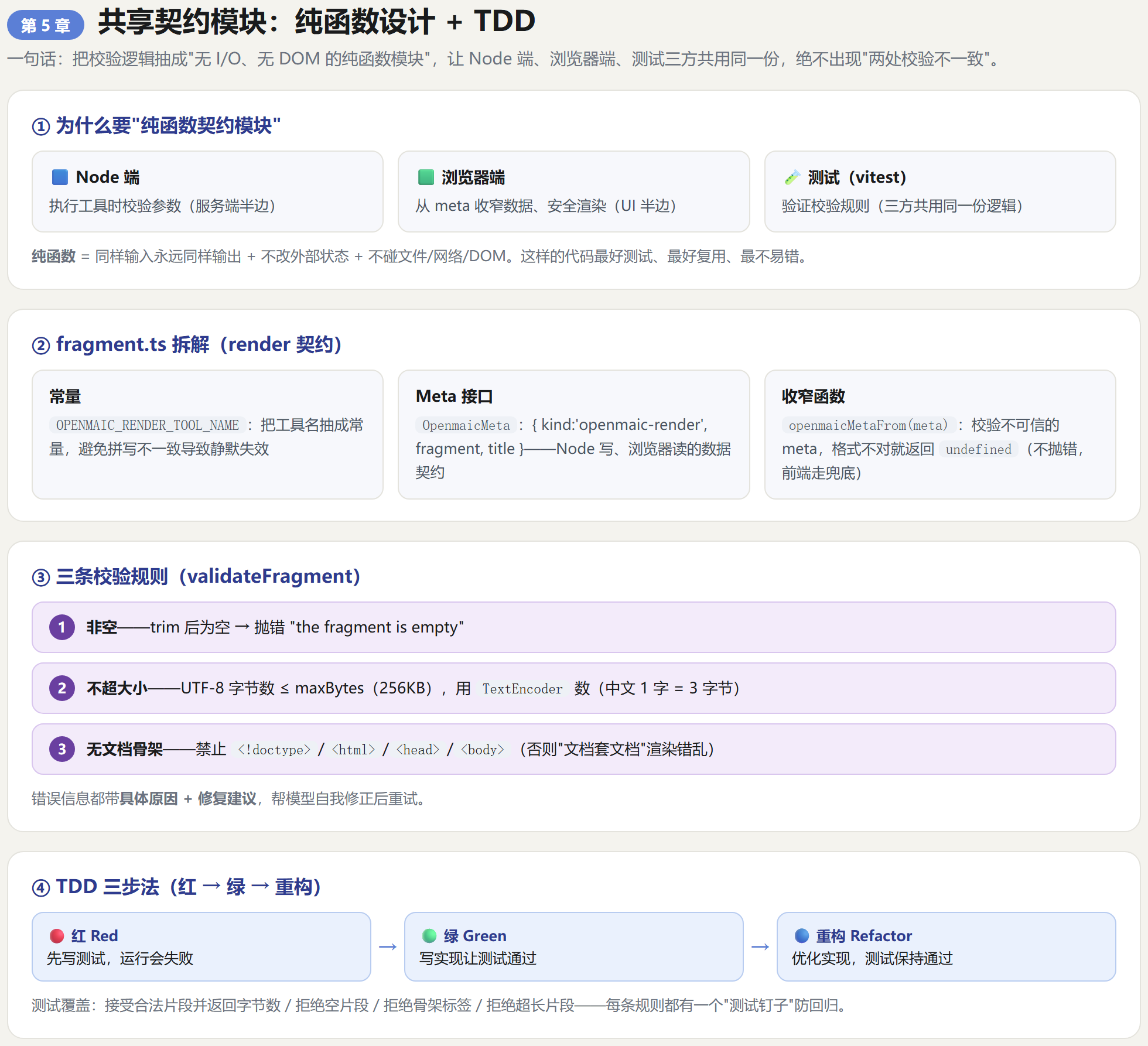
本章目标:理解 dsh 插件里 "共享契约模块" 的设计哲学(为什么要是纯函数),并学会用测试驱动的方式写它。
5.1 什么是 "共享契约模块",为什么需要它
先看 dsh-openmaic 里的三个文件:
src/fragment.ts     ← openmaic_render 的契约

src/slide-meta.ts   ← openmaic_slide 的契约

src/widget-meta.ts  ← openmaic_widget 的契约
它们有一个共同特点(源码注释原话):"No I/O and no DOM, so the node half, the browser half, and vitest all load it unchanged."
翻译:不做任何输入输出、不碰浏览器 DOM,所以 Node 端、浏览器端、测试代码三方都能原样加载它。
为什么要这样设计?
回顾架构:dsh 插件有两个半边——
Node 端(服务端)    → 校验参数、执行工具

浏览器端(客户端)    → 渲染卡片

测试(vitest)       → 验证逻辑
如果校验逻辑写在 Node 端文件里,浏览器端就用不了;写在浏览器端,Node 端又用不了。把共享逻辑抽成 "纯函数模块",三方共用一份,绝不重复实现、绝不出现 "两处校验不一致"。
纯函数 = 同样的输入永远得到同样的输出 + 不修改外部状态 + 不碰文件 / 网络 / DOM。这样的代码最好测试、最好复用、最不容易出错。
5.2 fragment.ts 逐行拆解
打开 src/fragment.ts,逐段看:
① 常量:工具名
/** Wire name of the tool, the keyed toolview, and the streaming-preview match. */

export const OPENMAIC_RENDER_TOOL_NAME = 'openmaic_render'
为什么把工具名单独抽出来? 因为很多地方要用这个名字(工具注册、浏览器端 toolview 匹配、流式预览匹配),抽成常量避免拼写不一致。一个字符串错一个字母,整个功能就静默失效,抽常量是最低成本的高保障。
② meta 接口:前端和 Node 端共同的数据结构
export interface OpenmaicMeta {

  kind: 'openmaic-render'   // 类型标签

  fragment: string          // 完整 HTML 片段

  title: string             // 标题

}
这是 Node 端写进去、浏览器端读出来的 "数据契约"。 两边都靠 TypeScript 类型保证格式一致。
③ 校验规则:禁止文档骨架
const SKELETON_TAG = /<!doctype\b|<\s*(?:html|head|body)\b/iu
为什么禁止 <!doctype>/<html>/<head>/<body>? 因为卡片渲染时,前端会自己提供一个完整的 HTML 文档骨架(包含 CSP 安全策略)。如果 AI 写的片段里也带了骨架,就会 "文档套文档",渲染错乱。所以宁可拒绝,也不要渲染出一个坏掉的页面。
④ 字节数计算
export function byteLength(text: string): number {

  return new TextEncoder().encode(text).length

}
用 TextEncoder 把字符串转成 UTF-8 字节,数出字节数(注意:中文一个字符是 3 字节,不能直接数 .length)。
⑤ 核心校验函数 validateFragment
export function validateFragment(fragment: string, maxBytes: number): number {

  // 规则 1:非空

  if (fragment.trim().length === 0) {

    throw new Error('invalid openmaic fragment: the fragment is empty')

  }

  // 规则 2:不超大小上限

  const sizeBytes = byteLength(fragment)

  if (sizeBytes > maxBytes) {

    throw new Error(`invalid openmaic fragment: fragment is ${sizeBytes} bytes, over the ${maxBytes}-byte limit; shrink the inline data first`)

  }

  // 规则 3:不含文档骨架

  const skeleton = SKELETON_TAG.exec(fragment)

  if (skeleton) {

    throw new Error(`invalid openmaic fragment: fragment contains a document-skeleton tag (${JSON.stringify(skeleton[0])}); write only the inline body`)

  }

  return sizeBytes

}
设计要点:
-
三条规则 "一票否决":任何一条不满足就抛错;
-
错误信息包含具体原因和修复建议("shrink the inline data first"),帮助模型自我修正;
-
成功时返回字节数(调用方可能要用)。
⑥ meta 收窄函数 openmaicMetaFrom
export function openmaicMetaFrom(meta: unknown): OpenmaicMeta | undefined {

  if (typeof meta !== 'object' || meta === null) return undefined

  const m = meta as { kind?: unknown; fragment?: unknown; title?: unknown }

  if (m.kind !== 'openmaic-render') return undefined

  if (typeof m.fragment !== 'string' || typeof m.title !== 'string') return undefined

  return { kind: 'openmaic-render', fragment: m.fragment, title: m.title }

}
为什么需要它? 前端拿到的 meta 是 "不可信的原始数据"(可能缺失、可能类型不对、可能是别的插件的 meta)。这个函数负责收窄:只有格式完全正确才返回对象,否则返回 undefined,调用方据此走兜底展示。
关键:返回 undefined 而不是抛错。 因为前端渲染是 "尽力而为"——meta 不对就显示简单文字,而不是让整个界面崩溃。
5.3 其他两个契约模块(slide /widget)异同
| 模块 | 契约类型 | 特有内容 |
|---|---|---|
slide-meta.ts |
SlideMeta(kind: 'openmaic-slide', slide, title) | 校验 slide 必须是非数组对象 |
widget-meta.ts |
WidgetMeta(kind: 'openmaic-widget', html, title, widgetType) | 校验 widgetType 必须是 simulation/game/code 之一;** 还提供流式解析函数 **extractStreamingWidget |
extractStreamingWidget 是 widget 模块的亮点:它从不完整的 JSON 前缀里把 html 字段 "边写边解析" 出来,供浏览器端实时预览代码(第 9 章细讲)。
5.4 测试驱动开发(TDD):先写测试,再写实现
共享契约模块是 "纯函数",最适合测试先行。看 dsh-openmaic 的 tests/fragment.spec.ts,它验证了所有规则:
describe('validateFragment', () => {

  it('accepts a plain inline fragment and returns its UTF-8 byte size', () => {

    expect(validateFragment('<div class="card">hi</div>', 1024)).toBeGreaterThan(0)

  })

  it('rejects an empty fragment', () => {

    expect(() => validateFragment('   ', 1024)).toThrow(/empty/)

  })

  it('rejects a document-skeleton tag', () => {

    expect(() => validateFragment('<!doctype html><p>x</p>', 1024)).toThrow(/document-skeleton/)

    expect(() => validateFragment('<html></html>', 1024)).toThrow(/document-skeleton/)

    expect(() => validateFragment('<body>hi</body>', 1024)).toThrow(/document-skeleton/)

  })

  it('rejects an oversized fragment', () => {

    expect(() => validateFragment('x'.repeat(300), 100)).toThrow(/bytes/)

  })

})
TDD 三步法:
-
红(Red):先写测试,运行会失败(因为实现还没写);
-
绿(Green):写实现,让测试通过;
-
重构(Refactor):优化实现,保持测试通过。
动手练习 5-1
给你的 text_counter 工具写一个共享契约模块 src/counter-meta.ts:
-
定义
validateText(text, maxBytes):非空 + 大小上限校验; -
定义
CounterMeta接口和counterMetaFrom(meta)收窄函数; -
先写测试(tests/counter.spec.ts),再写实现,用 TDD 流程完成;
-
验证:
''报错、超长报错、合法返回字节数。
契约写好了,第 6 章我们让模型 "学会" 用这些工具。
第 6 章 系统提示注入:教模型用你的工具
🖼 本章信息图(原 HTML 源文件在
课程信息图/第6章.html)
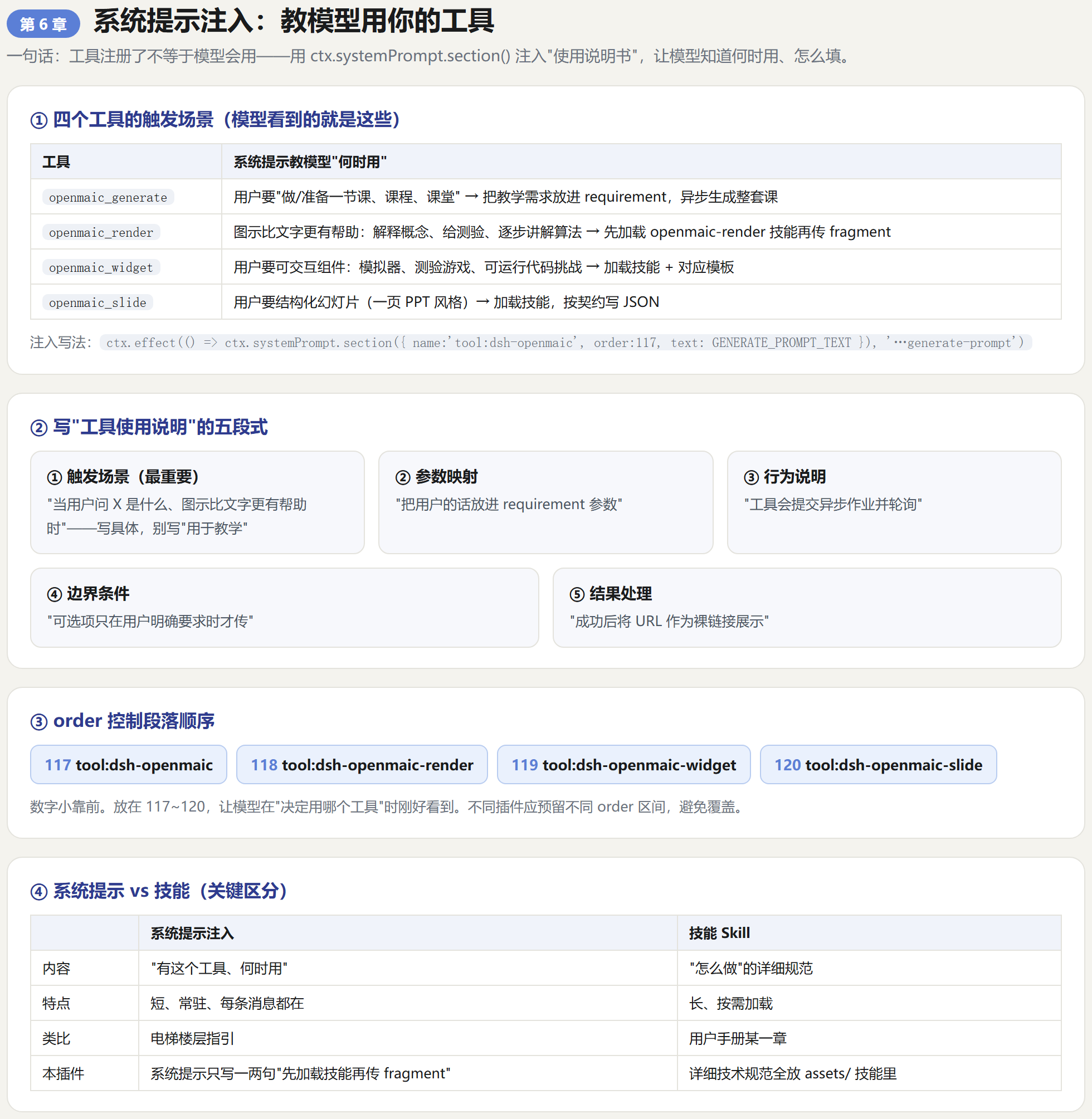
本章目标:理解 dsh 的 "系统提示(System Prompt)" 机制,学会像 dsh-openmaic 一样,把 "工具使用说明书" 注入给模型。
6.1 为什么工具需要 "被教"
你已经注册了工具,但模型不会自动知道:
-
这个工具是干嘛的?
-
什么时候该用它?
-
参数怎么填?
模型就像一个新员工,工具是办公桌上的新设备,但没人告诉他这台设备什么时候用、怎么用。所以我们需要 "入职培训"—— 把使用说明注入到模型的系统提示里。
dsh 的机制是:插件可以通过 ctx.systemPrompt.section(...) 往系统提示里追加一段固定文字。每次对话,模型都会带着这段文字思考,从而知道 "有这些工具可用、该怎么用"。
6.2 ctx.systemPrompt.section 的用法
看 dsh-openmaic 的 src/index.ts:
ctx.effect(() => ctx.systemPrompt.section({

  name: 'tool:dsh-openmaic',      // 这段提示的"身份证"

  order: 117,                     // 排序权重(越小越靠前)

  text: GENERATE_PROMPT_TEXT,     // 正文

}), 'dsh-openmaic.generate-prompt')
它注入了 4 段(对应 4 个工具):
// 教模型用 openmaic_generate

const GENERATE_PROMPT_TEXT = `## Generate OpenMAIC classroom (openmaic_generate)

Use openmaic_generate when the user asks you to create or prepare a lesson, course, or classroom

(for example "帮我做一节 XX 课" or "make a lesson about X"). Put the teaching requirement in `requirement`.

The tool submits an async job to open.maic.chat, waits for it, and returns a playable classroom URL.

Only pass the optional flags (language, enableWebSearch, ...) when the user actually asked for them.

On success, show the returned Classroom URL to the user as a bare link they can open.`

// 教模型用 openmaic_render

const RENDER_PROMPT_TEXT = `## Render OpenMAIC teaching card (openmaic_render)

Use openmaic_render when a visual helps more than text: explaining a concept, giving a quiz,

walking through an algorithm or a multi-step process, or showing a slide. ...`

// 教模型用 openmaic_widget

const WIDGET_PROMPT_TEXT = `## Render OpenMAIC interactive widget (openmaic_widget)

Use openmaic_widget when the user wants an interactive teaching widget: a simulation, a quiz

or puzzle game, or a runnable code challenge. ...`

// 教模型用 openmaic_slide

const SLIDE_PROMPT_TEXT = `## Render OpenMAIC slide (openmaic_slide)

Use openmaic_slide when the user wants a structured slide (a single PPT-style page) rendered inline. ...`
6.3 写好一段 "工具使用说明" 的方法论
对比 dsh-openmaic 的四段提示,它们都遵循同样的结构:
## 工具名(工具名)

Use <工具名> when <什么场景该用它>                    ← ① 触发场景(最重要)

Put <关键内容> in `参数名`。                           ← ② 参数怎么填

The tool <它会做什么/流程如何>。                       ← ③ 行为说明

Only pass <可选参数> when <用户确实要求>。              ← ④ 边界条件

On success, <怎么向用户展示结果>。                     ← ⑤ 结果处理
编写要点(都是 dsh-openmaic 的真实写法):
-
触发场景写具体:不要写 "用于教学卡片",要写 "当用户问 'X 是什么 ' 且图示比文字更有帮助时";
-
参数映射写明确:明确告诉模型 " 把用户的话放进
requirement参数 "; -
可选项默认别传:比如
language、enableWebSearch只有在用户明确要求时才传,避免模型自作主张; -
结果处理写清楚:生成成功后 "show the returned URL to the user as a bare link"。
6.4 order 数字:控制段落顺序
order: 117   ← tool:dsh-openmaic

order: 118   ← tool:dsh-openmaic-render

order: 119   ← tool:dsh-openmaic-widget

order: 120   ← tool:dsh-openmaic-slide
order 的作用: 系统提示由很多段落组成(dsh 自己有很多段)。order 决定这些段落拼接时的先后。数字小靠前,数字大靠后。dsh-openmaic 把工具说明放在 117~120,是为了排在系统其它说明之后、靠近工具列表,让模型在 "决定用哪个工具" 的时候刚好看到。
经验: 给不同插件的段落预留不同的 order 区间,避免互相覆盖或顺序混乱。
6.5 什么时候注入 vs 什么时候用技能
这里有一个重要区分,很多新手会混淆:
| 机制 | 作用 | 特点 | 用在哪 |
|---|---|---|---|
| 系统提示注入 | 告诉模型 "有这个工具、何时用" | 短、常驻、每条消息都在 | 工具触发的 "指南" |
| 技能(Skill) | 告诉模型 "怎么做" 的详细规范 | 长、按需加载(模型第一次调用工具前才读) | 创作契约、模板 |
类比:
-
系统提示 = 电梯里的 "楼层指引"(简短,随时可见);
-
技能 = 用户手册的某一章(详细,需要时才翻开)。
dsh-openmaic 的分工非常清晰:
-
系统提示只写一两句话:"用 openmaic_render 当图示更有帮助时,先加载 openmaic-render 技能,再传 fragment";
-
真正详细的技术规范(怎么写 HTML、有哪些样式类、模板长什么样)全部放在技能里,按需加载。
动手练习 6-1
-
给你第 4 章的
text_counter工具写一段系统提示(模仿 dsh-openmaic 的结构:触发场景 + 参数映射 + 边界 + 结果处理); -
思考:什么内容适合放系统提示,什么内容适合放技能?各举一个例子。
第 7 章 技能(Skill)开发:写 "给 AI 的说明书"
🖼 本章信息图(原 HTML 源文件在
课程信息图/第7章.html)
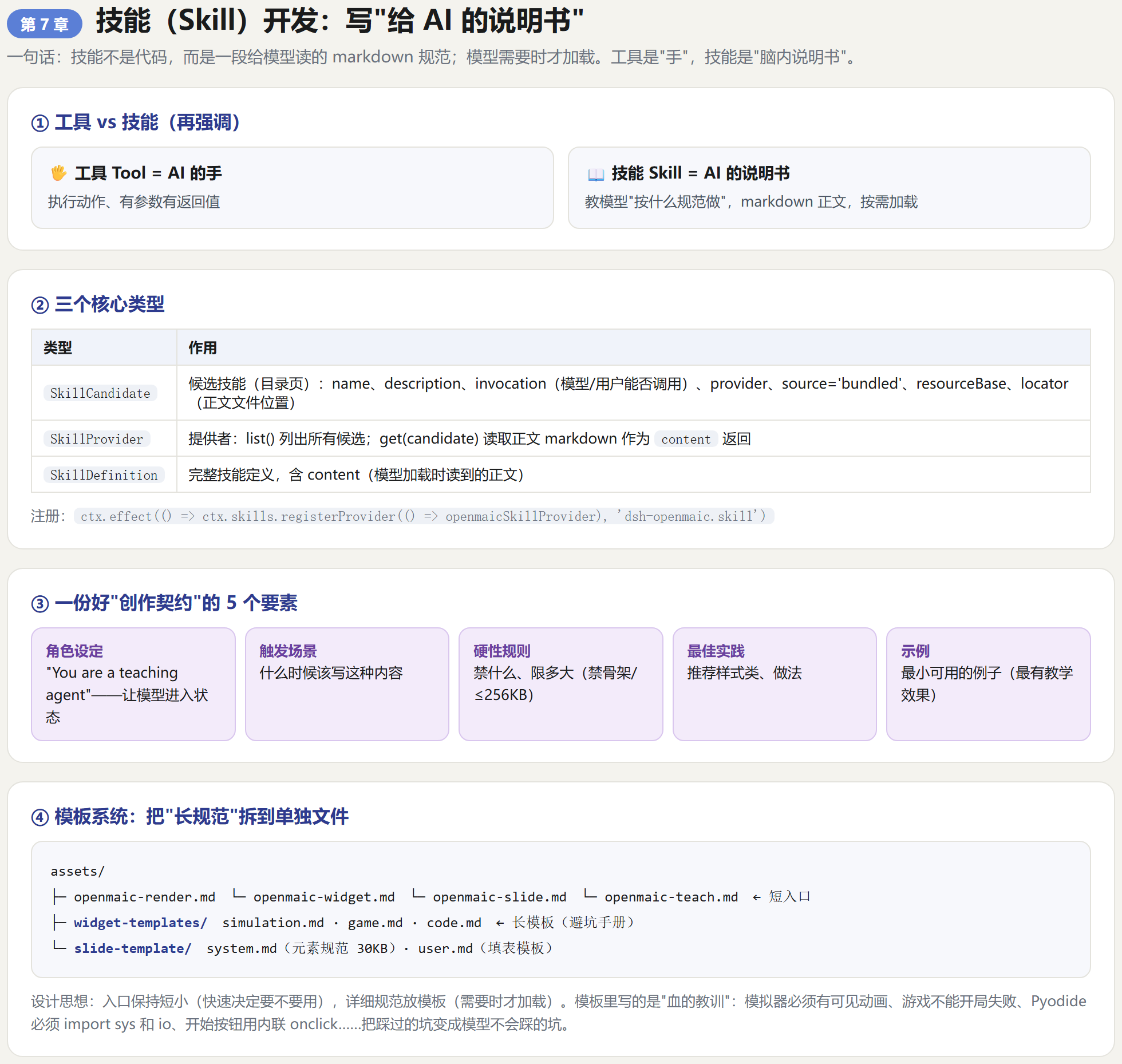
本章目标:学会注册技能提供者,学会写一份 "创作契约" 文档,并理解 dsh-openmaic 的模板系统。
7.1 技能和工具的分工(再强调)
工具(Tool)   = AI 的"手"  —— 执行动作

技能(Skill)  = AI 的"脑内说明书" —— 按什么规范做
技能不是代码逻辑,而是 "一段给模型读的文档"(markdown)。模型在需要时会加载它,照着写。
dsh 的技能系统有一个关键特性:技能可以打包进插件里(bundled),也可以从外部加载。
7.2 三个核心类型:SkillCandidate / SkillProvider / SkillDefinition
打开 src/skill.ts,这是 dsh-openmaic 的技能提供者。它定义了三样东西:
① SkillCandidate —— 候选技能(目录项)
const CANDIDATES: SkillCandidate[] = [

  {

    name: 'openmaic-render',

    description: 'Authoring contract for the openmaic_render tool, ...',

    invocation: { modelInvocable: true, userInvocable: true },  // 模型和用户都能调用

    provider: 'dsh-openmaic',          // 由哪个提供者提供

    source: 'bundled',                 // 打包在插件内

    resourceBase: RESOURCE_BASE,       // 资源目录(assets/)

    rank: BUNDLED_SKILL_RANK,          // 排序

    locator: new URL('../assets/openmaic-render.md', import.meta.url),  // 正文文件位置

  },

  // ... 还有 openmaic-widget / openmaic-slide / openmaic-teach

]
理解:Candidate 是 "目录页",告诉系统 "有这个技能、在哪能找到它的正文"。
② SkillProvider —— 提供者(把目录和正文接起来)
export const openmaicSkillProvider: SkillProvider = {

  name: 'dsh-openmaic',

  // 列出所有候选

  list: () => Promise.resolve(CANDIDATES),

  // 按候选返回完整技能定义(读取正文文件)

  async get(candidate): Promise<SkillDefinition> {

    const match = CANDIDATES.find(c => c.name === candidate.name) ?? CANDIDATES[0]!

    return {

      name: match.name,

      description: match.description,

      invocation: match.invocation,

      provider: match.provider,

      source: match.source,

      resourceBase: RESOURCE_BASE,

      content: await readFile(match.locator as URL, 'utf8'),  // ★ 把 markdown 正文读出来

    }

  },

}
关键:content** 就是技能真正的 "正文",模型加载技能时读到的就是这段 markdown。**
③ 资源定位
const RESOURCE_BASE = {

  kind: 'directory',

  path: fileURLToPath(new URL('../assets/', import.meta.url)),

} as const
assets/ 是技能正文和模板的家。用 new URL('../assets/xxx.md', import.meta.url) 定位文件,路径跟编译产物(lib/)是相对关系,打包后依然有效。
7.3 注册技能:和工具一样在 apply 里
在 src/index.ts 里:
ctx.effect(() => ctx.skills.registerProvider(() => openmaicSkillProvider), 'dsh-openmaic.skill')
registerProvider(() => openmaicSkillProvider) 注意这里传的是一个 "返回提供者的函数",这是 dsh 技能系统的约定(延迟求值)。
7.4 写一份好的 "创作契约":拆解 openmaic-render.md
技能正文就是 assets/openmaic-render.md。看它怎么教模型的:
# openmaic_render authoring contract      ← 标题:这是什么规范

You are a teaching agent. When the user wants to see ... write an HTML fragment

and hand it to the openmaic_render tool.   ← 角色 + 触发场景

## Fragment contract                        ← 硬性规则

Write ONLY the inline body: markup, a <style> block, and optionally a <script>.

Do not include <!doctype>, <html>, <head>, or <body>; ...

Rules:

- Inline all data. The frame blocks fetch/XHR/WebSocket, ...

- Keep it small. The tool rejects fragments over 256 KB.

- Use the base classes below (card, btn, viz-grid, ...)

- Self-grading quizzes: implement grading in a <script> ...

## When to call                            ← 何时调用

- The user asks a "what is X / how does X work" question and a diagram ... would help.

- The user asks for practice questions or a quiz.

- ...

## Minimal example                          ← 最小示例(手把手)

<div class="card">...</div>
一份好契约的 5 个要素:
-
角色设定:"You are a teaching agent"—— 让模型进入状态;
-
触发场景:什么时候该写这种内容;
-
硬性规则:必须遵守的约束(禁什么、限多大);
-
最佳实践:推荐的样式类、做法;
-
示例:一个最小可用的例子(最有教学效果)。
7.5 模板系统:把 "长规范" 拆到单独文件
widget 和 slide 的技能正文很短,真正的大头在模板里:
assets/

├── openmaic-widget.md          ← 短入口:说明 3 种类型 + 硬性要求

└── widget-templates/

├── simulation.md           ← ★ 长模板:模拟器怎么写(各种坑)

├── game.md                 ← ★ 长模板:游戏怎么写

└── code.md                 ← ★ 长模板:代码练习怎么写

assets/

├── openmaic-slide.md           ← 短入口:说明画布 + 输出结构

└── slide-template/

├── system.md               ← ★ 长契约:幻灯片元素规范(30KB)

└── user.md                 ← 填表模板
设计思想: 技能正文保持短小(快速决定要不要用),详细规范放模板(需要时才加载完整细节)。这样既不给模型增加负担,又能保证质量。
看 simulation.md 教模型什么(都是 "血的教训"):
-
必须有
postMessage监听器(响应SET_WIDGET_STATE等指令); -
元素命名规范:
{变量}-slider、{动作}-btn、{变量}-display; -
重置按钮必须真的重置所有状态(常见 bug);
-
模拟器必须有肉眼可见的动画(不是只变数字);
-
移动端布局不能重叠、触控目标 ≥ 44px;
-
输出恰好一个 HTML 文档,禁止重复。
这些内容不是随便写的,而是从真实 bug 里总结的 "避坑手册"。 写技能的最高境界,就是把你踩过的坑变成模型不会踩的坑。
动手练习 7-1
-
给你的插件加一个技能
text-counter-guide:内容教模型 "怎么用 text_counter 工具",包含触发场景、规则、一个示例; -
在 apply 里注册这个技能的 provider(模仿 skill.ts);
-
让模型在 dsh 里调用它,观察它是否先加载技能再写参数。
技能教会了模型 "怎么做",第 8 章我们写一个真正调用外部 API 的工具。
第 8 章 HTTP 客户端工具:openmaic_generate
🖼 本章信息图(原 HTML 源文件在
课程信息图/第8章.html)
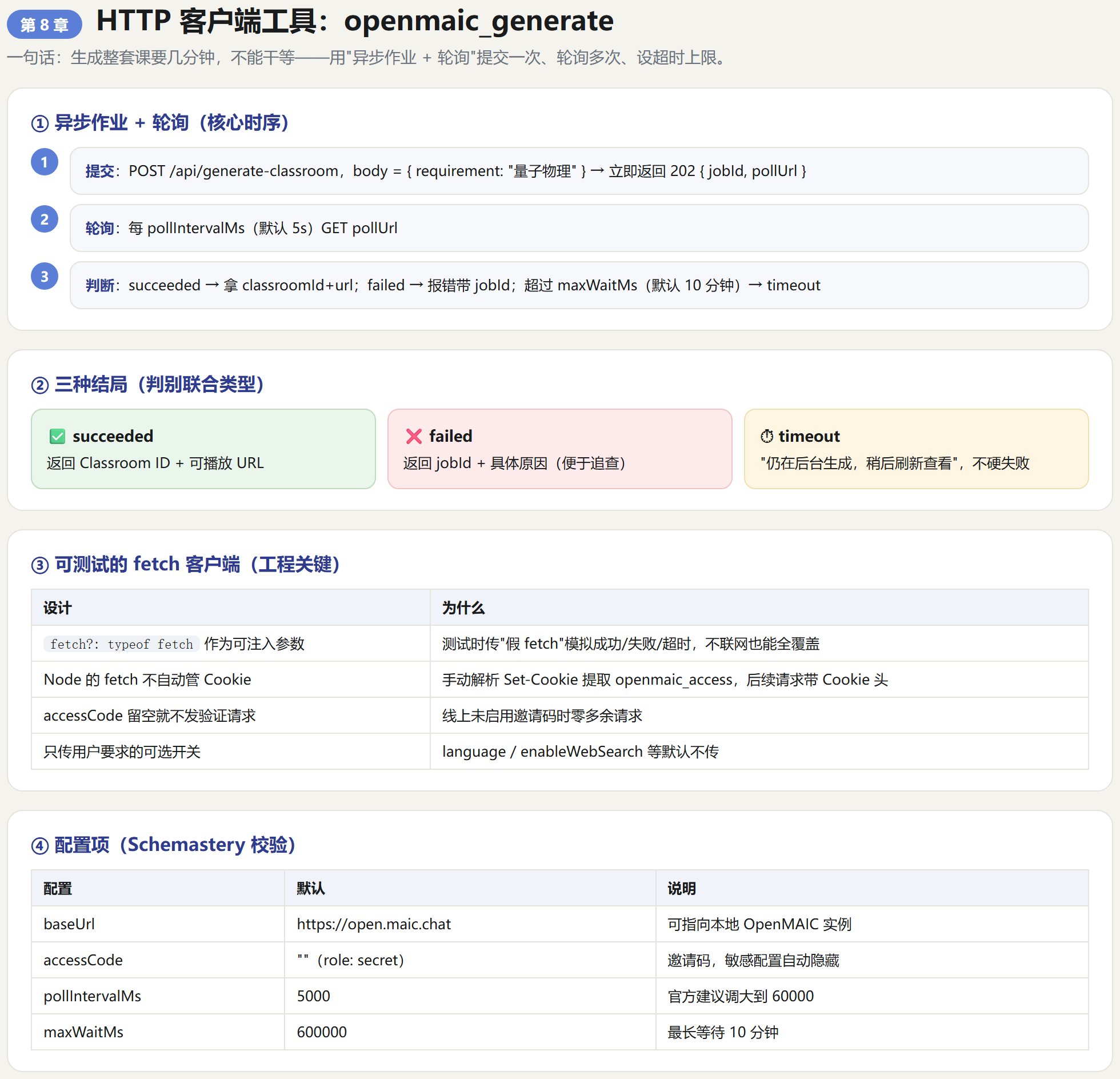
本章目标:学会写 "调用外部服务" 的工具 —— 用 "异步作业 + 轮询" 模式,并掌握可测试的 fetch 客户端设计。
8.1 问题:生成一个课堂很慢,怎么办?
openmaic_generate 要做的事:把教学需求发给 open.maic.chat,等它生成一整套课堂,然后返回链接。
但问题来了:生成一整套课堂可能要几分钟。不可能让工具调用 "干等几分钟",那模型会超时。
解决方案:异步作业(async job)+ 轮询(polling)。
模型调用 openmaic_generate
│
▼
① POST /api/generate-classroom {requirement: "量子物理"}
◄── 立即返回 {jobId: "job-123", pollUrl: ".../api/jobs/job-123"}
│
▼
② 循环轮询 pollUrl(每隔几秒一次)
├─ status = "processing" → 继续等
├─ status = "succeeded" → 拿到 classroomId + url,返回成功
├─ status = "failed" → 返回失败原因
└─ 超过 maxWaitMs → 返回 "还在后台生成"
核心思想: 提交请求只花一次 HTTP;"等待结果" 用轮询来完成,并且设上限(maxWaitMs),避免无限等待。
8.2 可测试的 fetch 客户端:把 fetch 变成 "可注入参数"
这是本段最重要的工程技巧。看 src/client.ts 的设计:
export interface GenerateClassroomOptions {

  baseUrl: string

  accessCode: string

  pollIntervalMs: number

  maxWaitMs: number

  requirement: string

  language?: string

  enableWebSearch?: boolean

  ...

  fetch?: typeof fetch   // ★ 关键:可注入的 fetch

}
为什么把 fetch 也作为一个参数? 因为单元测试时,我们不想真的联网请求 open.maic.chat。把 fetch 变成可注入参数,测试就能传入一个 "假 fetch",模拟各种返回(成功 / 失败 / 超时)。
export async function generateClassroom(options: GenerateClassroomOptions): Promise<GenerateOutcome> {

  const doFetch = options.fetch ?? fetch   // 用注入的 fetch,没有就用全局的

  ...

}
测试里的用法(tests/client.spec.ts):
const fakeFetch = (async (url: unknown, init?: RequestInit) => {

  if (String(url).endsWith('/api/generate-classroom')) {

    return jsonResponse({ jobId: 'job-1', pollUrl: '...' }, 202)

  }

  return jsonResponse({ status: 'succeeded', result: { classroomId: 'class-1', url: '...' } })

}) as typeof fetch

await generateClassroom({ ...baseOptions(), fetch: fakeFetch })
这样设计的好处: 客户端逻辑(提交、轮询、状态判断、超时)全部被测试覆盖,不需要真实网络。
8.3 Cookie 处理:Node 的 fetch 不自动管 Cookie
浏览器里 fetch 会自动管理 Cookie,但 Node 的 fetch 不会。所以 dsh-openmaic 手动处理:
// ① 从 Set-Cookie 响应头里提取 openmaic_access 的值

export function extractAccessCookie(setCookie: string | null): string | undefined {

  if (!setCookie) return undefined

  const match = /(?:^|[;,\s])openmaic_access=([^;,\s]+)/.exec(setCookie)

  return match?.[1]

}
// ② 后续请求手动带上 Cookie 头

let cookie = ''

if (options.accessCode !== '') {

  const verifyRes = await doFetch(`${baseUrl}/api/access-code/verify`, { method: 'POST', ... })

  const value = extractAccessCookie(verifyRes.headers.get('set-cookie'))

  if (value !== undefined) cookie = `openmaic_access=${value}`

}

const cookieHeader: Record<string, string> = cookie === '' ? {} : { cookie }
注意点:
-
只有配置了
accessCode才走验证流程(线上未启用时留空,就不发这个请求); -
Set-Cookie是openmaic_access=xxx; Path=/; HttpOnly这种格式,要正确解析出值。
8.4 状态机:三种终态 + 清晰错误
GenerateOutcome 被设计成联合类型(判别联合),明确区分三种结局:
export type GenerateOutcome =

  | { status: 'succeeded'; classroomId: string; url: string }

  | { status: 'failed'; jobId: string | undefined; error: string }

  | { status: 'timeout'; jobId: string | undefined; error: string }
为什么用联合类型? 调用方(index.ts 里的工具 execute)可以精确判断每一种情况:
if (outcome.status === 'succeeded') {

  return `Classroom ID: ${outcome.classroomId}\nClassroom URL:\n${outcome.url}`

}

throw new Error(outcome.error)   // failed / timeout 都当错误抛出
轮询循环的关键代码:
const deadline = Date.now() + options.maxWaitMs

for (;;) {

  const poll = await readJson(await doFetch(pollUrl, { headers: cookieHeader }), 'poll')

  const status = typeof poll.status === 'string' ? poll.status : ''

  if (status === 'succeeded') { ... return succeeded }

  if (status === 'failed')    { ... return failed }

  if (Date.now() >= deadline) { ... return timeout }   // 超时兜底

  await sleep(options.pollIntervalMs)                  // 没到点,睡一会儿再轮询

}
错误信息的质量:
-
失败时带
jobId,方便用户向服务商查问题; -
超时时明确说 "仍在后台生成,稍后回来查看",不是硬邦邦的 "失败"。
8.5 配置项:工具行为可调节
openmaic_generate 的行为由插件配置控制(src/index.ts 的 Config):
export const Config = z.object({

  baseUrl: z.string().default('https://open.maic.chat')

    .description('OpenMAIC API base URL. ...'),

  accessCode: z.string().role('secret').default('')

    .description('Invite code ...'),

  pollIntervalMs: z.number().step(1).min(1_000).default(5_000)

    .description('Polling interval in milliseconds. ...'),

  maxWaitMs: z.number().step(1).min(1_000).default(600_000)

    .description('How long to poll one job before giving up, ...'),

})
两个细节:
-
用的是 Schemastery(
z.object)做配置校验,.min()、.default()自动处理边界; -
accessCode标了.role('secret')——敏感配置自动隐藏,不会泄露在界面 / 日志里。
工具执行时把这些配置解析成最终值(resolved),传给客户端:
const resolved = {

  baseUrl: config.baseUrl ?? 'https://open.maic.chat',

  ...

}
动手练习 8-1
-
写一个客户端
src/summon.ts:调用某个公开 API(比如一个返回 "今日金句" 的接口),用 "可注入 fetch" 模式; -
给它加配置
apiUrl、timeoutMs; -
写两个测试:一个模拟成功返回,一个模拟接口报错。
第 9 章 浏览器端渲染:Toolview / 沙箱 / 流式预览
🖼 本章信息图(原 HTML 源文件在
课程信息图/第9章.html)
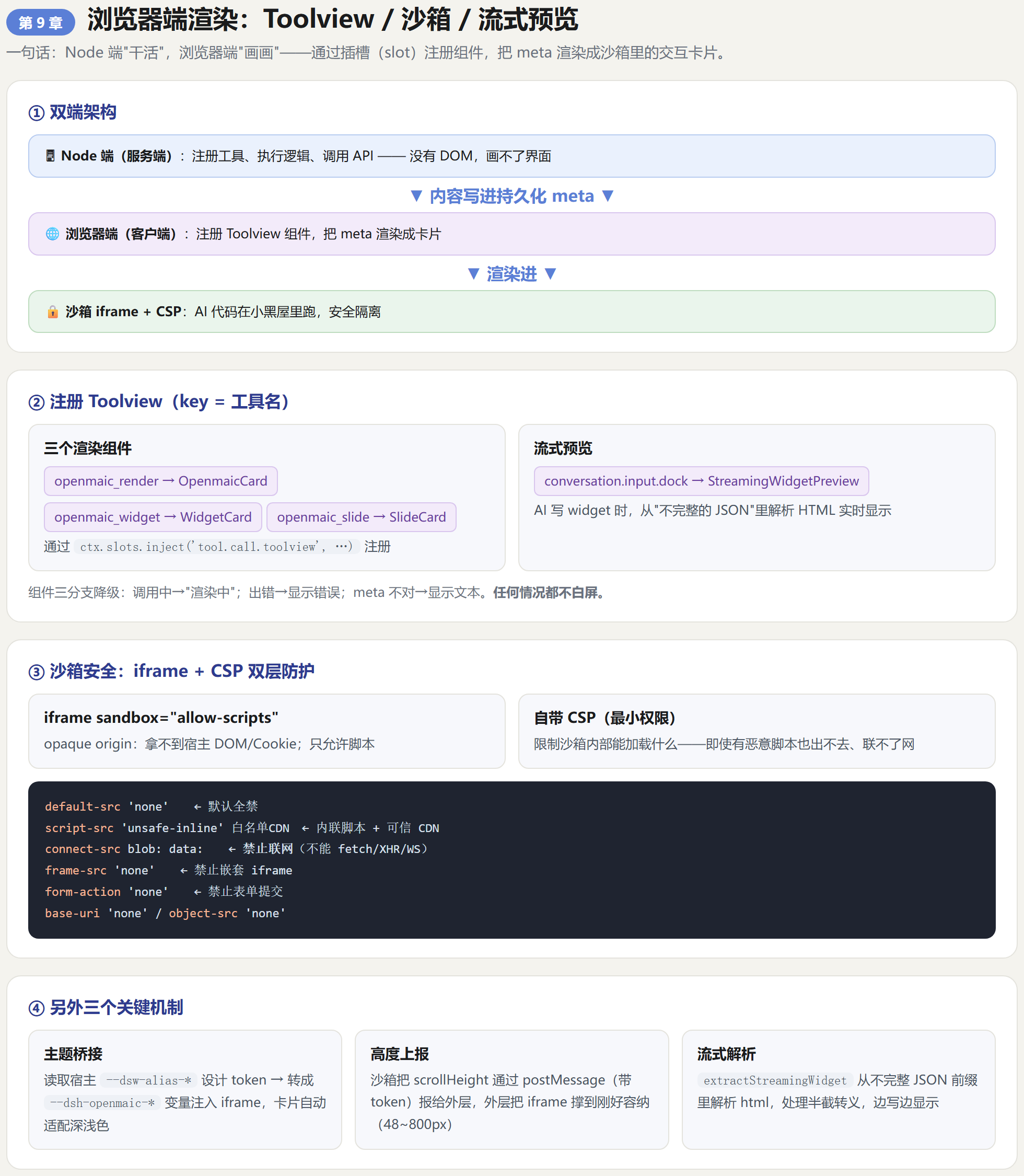
本章目标:理解 dsh 插件的 "浏览器半边"—— 它怎么把工具结果渲染成好看的交互卡片,以及沙箱安全是怎么做的。
9.1 为什么要分 "浏览器半边"?
还记得第 2 章吗?dsh 插件有两副身体:
Node 端(服务端)   → 注册工具、执行逻辑、调用 API     ← 跑在 Node 进程里

浏览器端(客户端)   → 把结果渲染成界面                  ← 跑在浏览器里
为什么渲染要在浏览器端做? 因为:
-
Node 端没有 DOM,画不了界面;
-
渲染 AI 生成的内容有安全风险,需要用浏览器的沙箱机制隔离;
-
交互(点击、拖拽、动画)只能发生在浏览器里。
dsh 提供了一套 "插槽(slot)" 机制,让插件在浏览器端注册自己的组件。
9.2 浏览器端入口:注册 Toolview
看 src/client/index.tsx:
export const name = 'dsh-openmaic'

export const inject = ['slots']   // 浏览器端依赖"插槽"服务

export function apply(ctx: ClientContext): void {

  // 把 openmaic_render 工具的结果,交给 OpenmaicCard 组件渲染

  ctx.slots.inject('tool.call.toolview', () => ctx.slots.register(

    { name: 'tool.call.toolview', key: 'openmaic_render' },  // key = 工具名

    OpenmaicCard,

  ))

  // 同理注册 widget / slide 的组件

  ctx.slots.inject('tool.call.toolview', () => ctx.slots.register(

    { name: 'tool.call.toolview', key: 'openmaic_widget' }, WidgetCard))

  ctx.slots.inject('tool.call.toolview', () => ctx.slots.register(

    { name: 'tool.call.toolview', key: 'openmaic_slide' }, SlideCard))

  // 再注册一个"输入框下方的流式预览"插槽

  ctx.slots.inject('conversation.input.dock', () => ctx.slots.register(

    { name: 'conversation.input.dock', id: 'openmaic-widget-stream', order: 30 },

    StreamingWidgetPreview,

  ))

}
理解:
-
tool.call.toolview是一个 "插槽",专门用来承接 "某个工具的结果展示"; -
key: 'openmaic_render'表示 "只处理 openmaic_render 这个工具的结果"; -
组件拿到工具的
block(调用信息),从中读取持久化 meta 并渲染。
为什么用 ctx.slots.inject(... => ctx.slots.register(...)) 这种嵌套写法? 这是 dsh 浏览器端的约定:先等插槽的声明就绪,再注册,避免启动时竞争(源码注释:"a direct register racing the declaration fails boot")。
9.3 React 组件怎么读数据渲染
看 OpenmaicCard.tsx 的核心逻辑:
export function OpenmaicCard({ callId, block }: ToolCallViewProps) {

  // ① 调用还没结束(没有结果)→ 显示"渲染中"

  if (!('kind' in block)) {

    return <div style={headerStyle}>OpenMAIC · rendering…</div>

  }

  // ② 工具报错 → 显示错误第一行

  if (block.isError) {

    return <div style={headerStyle}>OpenMAIC · {firstResultLine(block.content)}</div>

  }

  // ③ 从持久化 meta 里取出片段(第 5 章的收窄函数)

  const meta = openmaicMetaFrom(block.meta)

  if (meta === undefined) {

    return <div style={headerStyle}>{firstResultLine(block.content)}</div>

  }

  // ④ 正常 → 渲染完整的卡片框架(iframe 沙箱)

  return <Frame meta={meta} callId={callId} />

}
三个分支的降级设计: 调用中显示 "渲染中"、出错显示错误、meta 不对显示文本 ——任何情况下都不会白屏。这是前端健壮性的关键。
Frame 组件把片段包进沙箱 iframe:
<iframe

  sandbox="allow-scripts"              // ★ 只允许脚本,其余全部禁止

  referrerPolicy="no-referrer"

  title={meta.title}

  srcDoc={doc}                          // ★ 用 srcdoc 注入文档内容

  style={{ ...frameStyle, height }}     // 高度由内容自适应

/>
9.4 沙箱文档的组装:shell.ts
src/client/shell.ts 负责把 "AI 写的片段" 组装成一个带安全策略的完整 HTML 文档:
export function buildFrameDoc(options: FrameDocOptions): string {

  return `<!doctype html>

<html lang="zh-CN">

<head>

<meta charset="utf-8">

<meta name="referrer" content="no-referrer">

<meta http-equiv="Content-Security-Policy" content="${FRAME_CSP}">  <!-- ★ CSP -->

<title>${escapeHtml(options.title)}</title>

<style>${FRAME_CSS} ...</style>

</head>

<body>

${options.fragment}                       <!-- ★ AI 写的片段嵌在这里 -->

<script>${heightReporter(options.reportToken)}</script>  <!-- ★ 高度上报 -->

</body>

</html>`

}
要点:
-
CSP 由插件自己提供——AI 的片段只是 "内容",文档骨架和策略都是插件的;
-
escapeHtml(title)防止标题注入; -
heightReporter让沙箱页面把自己的高度 "上报" 给外层,外层据此把 iframe 撑到刚好容纳内容。
9.5 CSP:安全的核心
FRAME_CSP 是安全最关键的一行配置:
export const FRAME_CSP = [

  "default-src 'none'",                                    // 默认全部禁止

  `script-src 'unsafe-inline' 'unsafe-eval' 'wasm-unsafe-eval' ${RESOURCE_SOURCES}`,  // 只允许内联脚本 + 白名单 CDN

  `style-src 'unsafe-inline' ${RESOURCE_SOURCES}`,         // 样式同上

  `img-src ${RESOURCE_SOURCES}`,                           // 图片白名单

  `font-src ${RESOURCE_SOURCES}`,                          // 字体白名单

  `media-src ${RESOURCE_SOURCES}`,                         // 媒体白名单

  "worker-src blob:",                                      // Worker 只允许 blob

  'connect-src blob: data:',                               // ★ 禁止联网!不能 fetch/XHR/WebSocket

  "frame-src 'none'",                                      // 禁止嵌套 iframe

  "object-src 'none'",                                     // 禁止 object/embed

  "base-uri 'none'",                                       // 禁止篡改 base

  "form-action 'none'",                                    // 禁止表单提交

].join('; ')
逐条翻译成人话:
| 配置 | 效果 |
|---|---|
default-src 'none' |
默认什么都禁止(最小权限原则) |
connect-src blob: data: |
沙箱里的代码不能访问网络,数据只能通过 blob/data 传递 |
frame-src 'none' |
不能嵌套 iframe(防 "套娃钓鱼") |
form-action 'none' |
不能提交表单(防钓鱼) |
script-src 'unsafe-inline' ... 白名单 |
允许内联脚本运行(AI 的交互代码需要),但外部脚本只能来自可信 CDN |
配合 <iframe sandbox="allow-scripts">:
-
sandbox让 iframe 是 opaque origin(拿不到宿主页面的 DOM/Cookie); -
CSP 限制沙箱内部能加载什么;
-
双层防护:即使 AI 写了一段恶意脚本,它既出不去(opaque origin)、又联不了网(CSP)。
9.6 主题桥接:让卡片跟宿主界面 "长一个样"
沙箱 iframe 是隔离的,那它怎么知道宿主是浅色还是深色主题?dsh-openmaic 用 theme.ts 做 "主题桥接":
// 宿主的 design token → 沙箱里的 CSS 变量

const TOKEN_BRIDGE = [

  ['foreground', '--dsw-alias-label-primary'],

  ['card',       '--dsw-alias-bg-layer-1'],

  ['muted-foreground', '--dsw-alias-label-caption'],

  ['border',     '--dsw-alias-border-l2'],

  ['primary',    '--dsw-alias-brand-primary-new-colorprimary-new-color'],

  ...

]

export function resolveTheme(): ResolvedTheme {

  const computed = getComputedStyle(document.body)

  const themeVars = {}

  for (const [frameName, hostToken] of TOKEN_BRIDGE) {

    themeVars[frameName] = computed.getPropertyValue(hostToken)  // 读取宿主的实际配色

  }

  // 判断宿主是深色还是浅色

  ...

  return { themeVars, colorScheme }

}
流程: 宿主主题色 → 读取计算样式 → 写成 --dsh-openmaic-* 变量 → 注入 iframe 的 :root → 沙箱里的卡片用这些变量上色。这样卡片自动适配 dsh 的浅色 / 深色主题,浑然一体。
9.7 高度上报:让 iframe 刚刚好
沙箱 iframe 里内容高度不固定(卡片可长可短),外层怎么知道该把 iframe 设多高?
dsh-openmaic 的方案:沙箱页面把自己的 scrollHeight 通过 postMessage 上报给外层:
// shell.ts 里注入的高度上报脚本(简化)

function heightReporter(reportToken: string): string {

  return `

  (function () {

    var post = function () {

      parent.postMessage({

        type: ${JSON.stringify('dsh-openmaic:height')},

        token: ${JSON.stringify(reportToken)},

        height: document.documentElement.scrollHeight,

      }, '*');

    };

    new ResizeObserver(post).observe(document.documentElement);

    addEventListener('load', post);

    post();

  })();

  `

}
外层组件监听这个消息,更新 iframe 高度(并限制在合理范围内,如 48~800px):
useEffect(() => {

  const onMessage = (event: MessageEvent) => {

    const report = event.data

    if (report.type !== 'dsh-openmaic:height' || report.token !== callId) return

    if (typeof report.height !== 'number') return

    setHeight(Math.max(MIN_HEIGHT, Math.min(Math.ceil(report.height), HEIGHT_CAP)))

  }

  addEventListener('message', onMessage)

  return () => removeEventListener('message', onMessage)

}, [callId])
关键:token(这里是 callId)用来识别 "是哪次调用上报的高度",防止消息串台。
9.8 流式预览:边写代码边实时显示
widget 工具有个很酷的功能:AI 还在生成 HTML 时,输入框下方就实时显示代码。实现它需要两个部件:
① 流式解析 extractStreamingWidget(widget-meta.ts)
模型调用工具时,参数是以 JSON 流式生成的(可能还没写完整)。这个函数从 "不完整的 JSON 前缀" 里把 html 值解析出来:
export function extractStreamingWidget(argsRaw: string): string | undefined {

  const opener = /"html"\s*:\s*"/u.exec(argsRaw)   // 找到 "html": " 开头

  if (!opener) return undefined                     // 还没写到 html 字段

  let out = ''

  for (let i = opener.index + opener[0].length; i < argsRaw.length; i++) {

    const ch = argsRaw[i]!

    if (ch === '"') return out                      // 遇到结尾引号 → 完整了

    if (ch !== '\\\\\\\\\') { out += ch; continue }

    // 处理转义字符(\n \" \\ \uXXXX 等)

    ...

  }

  return out                                        // 没遇到结尾引号 → 返回已解析的部分

}
注意处理 "半截转义":如果流式数据恰好停在 \u 中间,就返回已安全解析的部分,而不是猜一个错误的字符。
② 预览组件 StreamingWidgetPreview
export function StreamingWidgetPreview({ session }: PropsRuntime<'conversation.input.dock'>) {

  const blocks = session?.partial?.blocks   // 模型正在流式生成的工具调用块

  if (blocks === undefined) return null

  let argsRaw

  for (const block of blocks) {

    if (block.kind === 'tool-call' && block.name === 'openmaic_widget') argsRaw = block.argsRaw

  }

  if (argsRaw === undefined) return null

  const html = extractStreamingWidget(argsRaw)   // 边写边解析

  if (html === undefined || html.trim() === '') return null

  return <Preview html={html} />                 // 展示成代码框

}
这样用户就能看到 AI 正在 "打字" 写模拟器的全过程,体验非常流畅。
动手练习 9-1
-
给你的
text_counter工具注册一个浏览器端 toolview 组件,把结果渲染成一个带标题的卡片; -
在组件里处理三种情况:调用中 / 出错 / 正常结果;
-
思考:如果 AI 返回的内容要安全渲染,你会怎么设计 CSP?(参考 9.5 的最小权限原则)
前端能渲染了,第 10 章解决 "怎么打包" 这个关键技术难题。
第 10 章 构建与打包:tsdown 双端
🖼 本章信息图(原 HTML 源文件在
课程信息图/第10章.html)
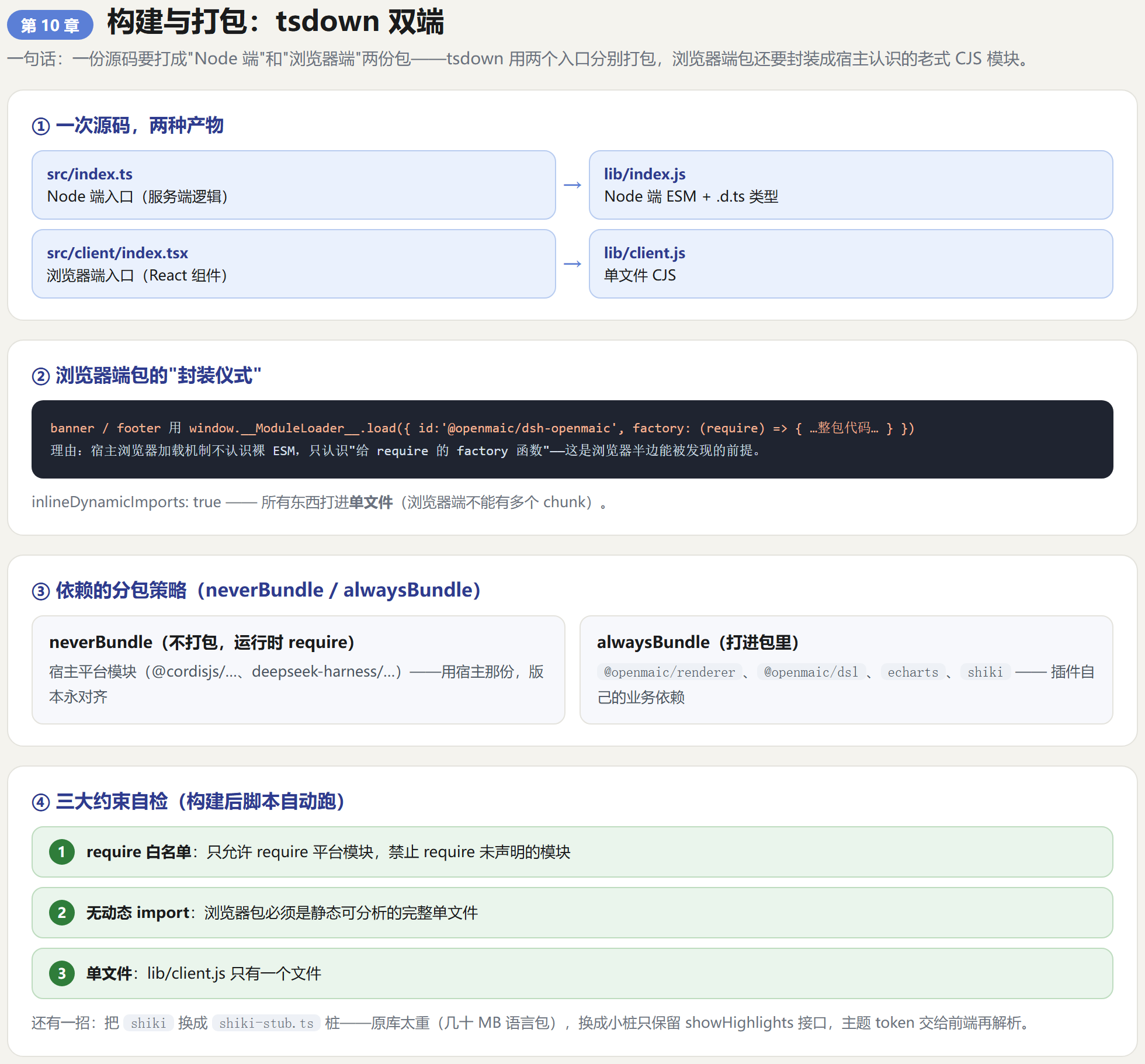
本章目标:理解 dsh 插件 "一个项目、两份产物" 的打包方式,学会读 tsdown.config.ts 和 build.sh。
10.1 为什么需要 "双端打包"
还记得插件有两副身体吗?它们要打包成两份不同的产物:
| 产物 | 内容 | 格式 | 运行环境 |
|---|---|---|---|
lib/index.js |
Node 端(工具注册、客户端逻辑) | ESM | Node 进程 |
lib/client.js |
浏览器端(React 组件、沙箱渲染) | CJS + 特殊包装 | 浏览器 |
dsh-openmaic 用 tsdown 一次配置、两份打包。
10.2 tsdown.config.ts 逐段拆解
import { fileURLToPath } from 'node:url'

import type { UserConfig } from 'tsdown'

const PLUGIN_ID = '@openmaic/dsh-openmaic'   // 插件 ID

// 浏览器端"平台模块":这些由 dsh 的模块表提供,不打包进产物

const PLATFORM_MODULES = [

  'react', 'react/jsx-runtime', 'react-dom', 'react-dom/client',

  '@deepseek-ai/cordis',

  '@deepseek-ai/dsh-client-ui-slots',

  '@deepseek-ai/dsh-client-web-react',

  ...

] as const

// 浏览器端需要保持"外部"的模块(运行时由 dsh 提供)

const CLIENT_EXTERNALS = [...PLATFORM_MODULES, '@deepseek-ai/dsh-client-runtime/client']

// shiki 代码高亮库:既不能外部化也不能打包,所以用一个本地桩替代(见 10.4)

const SHIKI_STUB = fileURLToPath(new URL('./src/client/shiki-stub.ts', import.meta.url))

export default [

  // ============ 产物一:Node 端 ============

  {

    entry: { index: 'src/index.ts' },

    outDir: 'lib',

    format: ['esm'],

    platform: 'node',

    target: 'es2024',

    fixedExtension: false,

    dts: true,                 // 生成 .d.ts 类型声明

    clean: true,               // 打包前清空 lib/

    deps: {

      // schemastery/cordis 不打包:dsh 的 Loader 要用自己的实例校验 Config

      neverBundle: ['@deepseek-ai/schemastery', '@deepseek-ai/cordis'],

    },

  },

  // ============ 产物二:浏览器端 ============

  {

    entry: { client: 'src/client/index.tsx' },

    outDir: 'lib',

    format: 'cjs',

    platform: 'browser',

    dts: false,

    clean: false,

    deps: {

      // 平台模块保持外部(运行时由 dsh 的模块表提供)

      neverBundle: [...CLIENT_EXTERNALS],

      // OpenMAIC 渲染器等重依赖必须打进去(模块表答不了它们)

      alwaysBundle: [/@openmaic\/(renderer|dsl)/, /^echarts($|\/)/, /^shiki($|\/)/],

    },

    alias: { shiki: SHIKI_STUB },              // shiki → 本地桩

    define: { 'process.env.NODE_ENV': JSON.stringify('production') },

    outputOptions: {

      entryFileNames: 'client.js',

      inlineDynamicImports: true,              // ★ 动态 import 内联成单文件

      banner: `window.__ModuleLoader__.load({ id: ${JSON.stringify(PLUGIN_ID)}, factory: (require) => {`,

      footer: `return module.exports; } });`,

      intro: 'var module = { exports: {} }; var exports = module.exports;',

    },

  },

] satisfies UserConfig[]
逐段理解:
neverBundle** vs **alwaysBundle:
-
neverBundle(保持外部)= 运行时由别人提供(dsh 的平台模块表); -
alwaysBundle(强制打包)= 模块表答不了它们,必须打进产物。
-
inlineDynamicImports: true:dsh 浏览器加载器只加载一个经典脚本文件,如果打包器把代码拆成多个 chunk,加载器根本不会去拉。所以必须把所有动态 import 内联成一个文件。 -
banner/footer/intro:浏览器产物不是普通 JS,而是用 dsh 的模块加载器包装:
// 产物大致形状

window.__ModuleLoader__.load({

  id: '@openmaic/dsh-openmaic',

  factory: (require) => {

    var module = { exports: {} };

    // ...你的组件代码...

    return module.exports;

  }

});
10.3 浏览器产物三大硬约束
这是 dsh 插件浏览器打包最容易踩的坑,build.sh 里专门有自检:
# ① require 白名单:产物里 require() 的模块必须都在允许列表内

ALLOWED_CLIENT_REQUIRES="react

react/jsx-runtime

...

@deepseek-ai/dsh-client-runtime/client"

# 逐个检查 lib/client.js 里的 require(...)

# 发现白名单外的 → 报错退出

# ② 不允许残留动态 import()(浏览器解析不了)

DYNAMIC=$(grep -o 'import("[^"]*")' lib/client.js ...)

if [ -n "$DYNAMIC" ]; then 报错; fi

# ③ 不允许拆分成多个 chunk

CHUNKS=$(find lib -name '*.cjs' ...)

if [ -n "$CHUNKS" ]; then 报错; fi
三条规则的本质: 浏览器加载器只能回答 "它自己提供的模块表" 里的 require,并且只能拉取 "单个文件"。所以产物必须:require 全在白名单、无动态 import、单文件。
10.4 shiki-stub:处理 "既不能打包也不能外部" 的依赖
shiki 是代码高亮库,但它在 dsh 浏览器插件里两头都不行:
| 方案 | 问题 |
|---|---|
| 保持外部(import "shiki") | 浏览器解析不了裸的 import,运行时报错 |
| 打包进来 | 会把所有 TextMate 语法拆成几十 MB 的 chunk,加载器拉不了 |
解决方案:用一个 "桩(stub)" 替代它(src/client/shiki-stub.ts):
// shiki-stub.ts:假装自己是 shiki

export function createHighlighter() {

  return Promise.resolve({

    getLoadedLanguages: () => [],

    codeToHtml: () => { throw new Error('dsh-openmaic: shiki is not bundled ...') },

  })

}
然后配置里 alias: { shiki: SHIKI_STUB }—— 打包时把 shiki 替换成这个桩。
为什么能这样做? 因为 @openmaic/renderer 在调用高亮时已经用 try/catch 包好了,高亮失败就回退成纯文本。所以:
真实 shiki 不可用 → 桩抛错 → 渲染器 catch → 降级为纯文本代码块
教学重点:这是 "优雅降级"(graceful degradation)的典范 —— 依赖可以失败,但功能不能白屏。 遇到类似 "又重又难打包" 的依赖,可以用桩 + 降级方案,而不是硬扛。
10.5 build.sh:链接宿主依赖
最后看 scripts/build.sh 里最特别的一步 ——软链接宿主依赖:
# 定位 dsh checkout(从 PATH 的 dsh 反推,或用 DSH_CHECKOUT 指定)

CHECKOUT="${DSH_CHECKOUT:-}"

...

# 把 dsh 源码里的包,软链接进本项目 node_modules

link_pkg() {

  local target="$CHECKOUT/$2"

  ln -sfn "$target" "node_modules/$1"

}

link_pkg @deepseek-ai/cordis          vendor/cordis

link_pkg @deepseek-ai/dsh-tools       packages/core/tools

link_pkg @deepseek-ai/dsh-skill       packages/skill/skill

link_pkg @deepseek-ai/dsh-llm         packages/llm/llm

...
为什么这么做(回顾 1.6): 这样 TypeScript 编译器看到的 @deepseek-ai/* 就是正在运行的 dsh 的那一份代码,类型完全一致,永远不会出现 "插件用的类型和 dsh 实际的不一样" 这种鬼问题。
build.sh 的完整流水线:
定位 checkout → 软链接宿主依赖 → tsdown 打包两份产物 → 自检浏览器产物三大约束 → 完成
动手练习 10-1
-
运行
./scripts/build.sh,观察 lib/ 里生成了什么; -
用编辑器打开
lib/client.js开头,找到window.__ModuleLoader__.load(...)的包装; -
回答:为什么
inlineDynamicImports必须为 true?
第 11 章 测试:从纯函数到集成
🖼 本章信息图(原 HTML 源文件在
课程信息图/第11章.html)
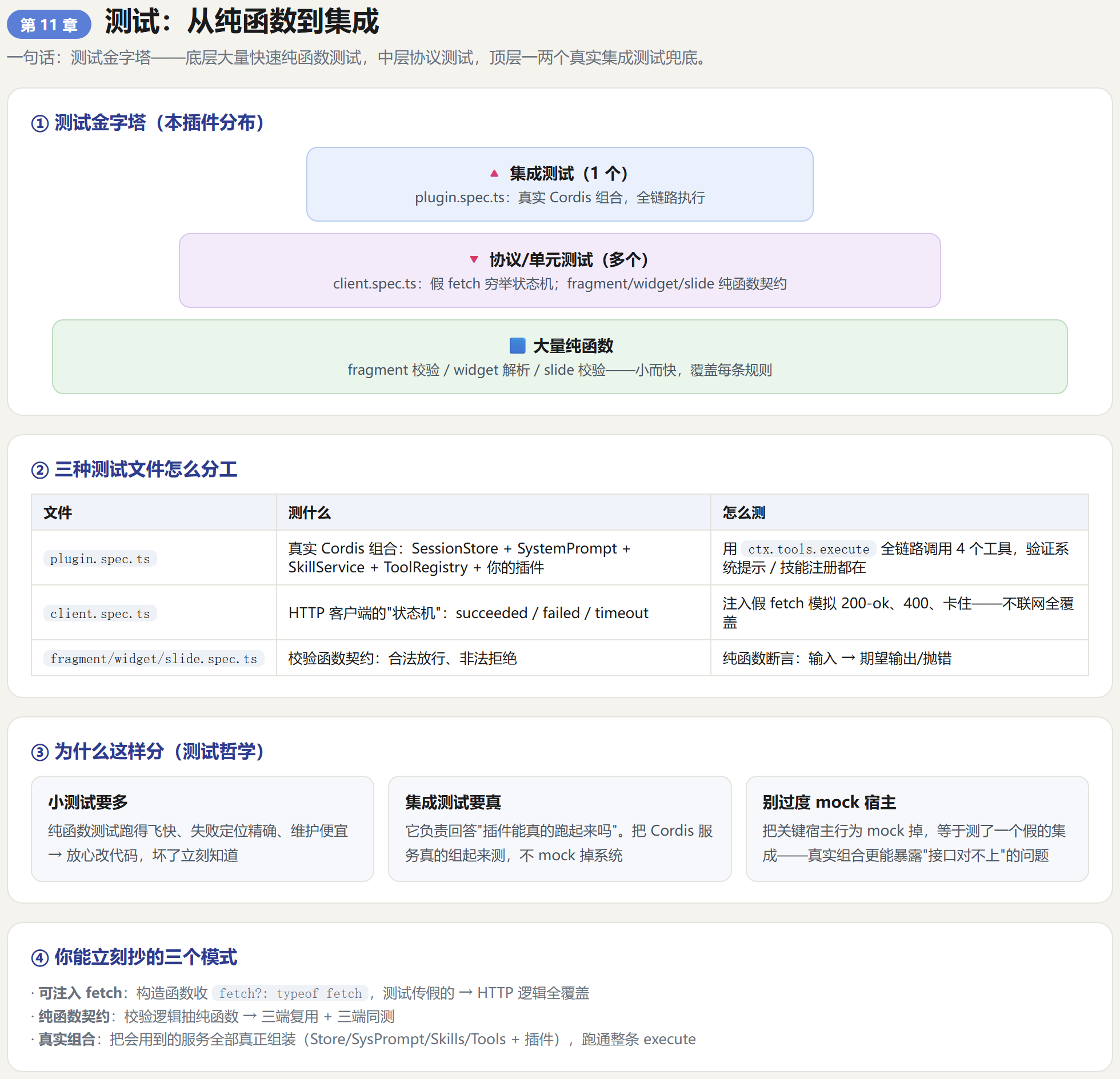
本章目标:学会 dsh 插件的测试体系 —— 纯函数测试、客户端测试、真实 Cordis 集成测试。
11.1 测试金字塔(dsh 插件版)
dsh-openmaic 的测试遵循 "金字塔" 结构:
         ┌───────────┐

         │ 集成测试    │  ← 少而精:真实 Cordis 组合,验证"插件能装、能注册"

         ├───────────┤

         │ 客户端测试  │  ← 中:HTTP 客户端逻辑(用假 fetch)

         ├───────────┤

         │ 纯函数测试  │  ← 多而快:契约校验、meta 收窄

         └───────────┘
| 层 | 文件 | 测什么 | 速度 |
|---|---|---|---|
| 纯函数 | fragment / widget / slide .spec.ts | 校验规则、meta 收窄、流式解析 | 飞快 |
| 客户端 | client.spec.ts | 提交 / 轮询 / 失败 / 超时 / Cookie | 快 |
| 集成 | plugin.spec.ts | 插件注册、系统提示、技能目录 | 较慢 |
11.2 纯函数测试:把 "规则" 钉死
这是最容易也最该写全的一层。tests/fragment.spec.ts 把所有校验规则都测了一遍(第 5 章已见过)。
测试的价值: 每条规则都有一个测试 "钉子",将来有人改坏规则,测试立刻变红,防止回归。
11.3 客户端测试:用假 fetch 模拟所有结局
tests/client.spec.ts 展示了如何不联网测 HTTP 逻辑:
function jsonResponse(payload, status = 200, headers?) {

  return new Response(JSON.stringify(payload), { status, headers })

}

// 测:提交 → 轮询 → 成功

it('submits, polls, and returns a classroom URL', async () => {

  const fakeFetch = (async (url, init) => {

    if (String(url).endsWith('/api/generate-classroom')) {

      return jsonResponse({ jobId: 'job-1', pollUrl: '.../api/jobs/job-1' }, 202)

    }

    return jsonResponse({ status: 'succeeded', result: { classroomId: 'class-1', url: '...' } })

  }) as typeof fetch

  const outcome = await generateClassroom({ ...baseOptions(), fetch: fakeFetch })

  expect(outcome).toEqual({ status: 'succeeded', classroomId: 'class-1', url: '...' })

})
覆盖的场景(都是真实边界):
-
提交 + 轮询 + 成功返回 URL;
-
只传用户要求的可选参数(其他不传);
-
带 accessCode 时先验证、再带上 Cookie;
-
作业失败 → 返回带 jobId 的错误;
-
超过 maxWaitMs → 返回 timeout;
-
提交接口报 400 → 抛错;
-
响应没有 pollUrl → 抛错;
-
结果没有 url → 用 classroomId 拼 URL。
这就是 "穷举状态机" 式测试—— 把客户端所有分支都走一遍。
11.4 集成测试:真实 Cordis 组合
tests/plugin.spec.ts 是最接近真实环境的测试 —— 它真的把插件装进一个 Cordis 上下文:
async function setup(config = {}) {

  const ctx = new Context()

  await ctx.plugin(SessionStore)     // 装上会话服务

  await ctx.plugin(SystemPrompt)     // 装上系统提示服务

  await ctx.plugin(SkillService)     // 装上技能服务

  await ctx.plugin(ToolRegistry)     // 装上工具服务

  await ctx.plugin(DshOpenmaic, config)  // ★ 装上我们的插件

  return ctx

}
然后通过工具注册表真实地执行工具(模拟模型调用):
it('registers and answers through the registry with a bare classroom URL', async () => {

  const captured = stubGenerate()               // 全局 fetch 被替换成假实现

  const ctx = await setup()

  const result = await ctx.tools.execute({

    name: 'openmaic_generate',

    arguments: { requirement: 'quantum physics for beginners' },

    callId: CallId('call-1'),

    signal: new AbortController().signal,

    agent: {...},

  })

  expect(text(result)).toBe(

    'Classroom ID: class-1\nClassroom URL:\nhttps://open.maic.chat/classroom/class-1',

  )

})
它验证的是 "整条链路":插件能不能装上、工具能不能注册、模型调用能不能走通、返回格式对不对、系统提示段落有没有注入、技能目录里有没有技能。
用
vi.stubGlobal('fetch', ...)可以在集成测试里也替换全局 fetch,模拟外部服务。
11.5 跑测试
./scripts/test.sh # 或 npm test
脚本同样会先软链接宿主依赖,然后跑 vitest。
动手练习 11-1
-
为你的
text_counter写纯函数测试(空值、超长、正常); -
为它写一个集成测试:装上 Cordis + 工具服务 + 你的插件,执行工具,断言返回格式;
-
故意改坏一个规则,跑测试,观察它是怎么 "变红" 的,然后再改回来。
第 12 章 调试、常见坑与发布
🖼 本章信息图(原 HTML 源文件在
课程信息图/第12章.html)
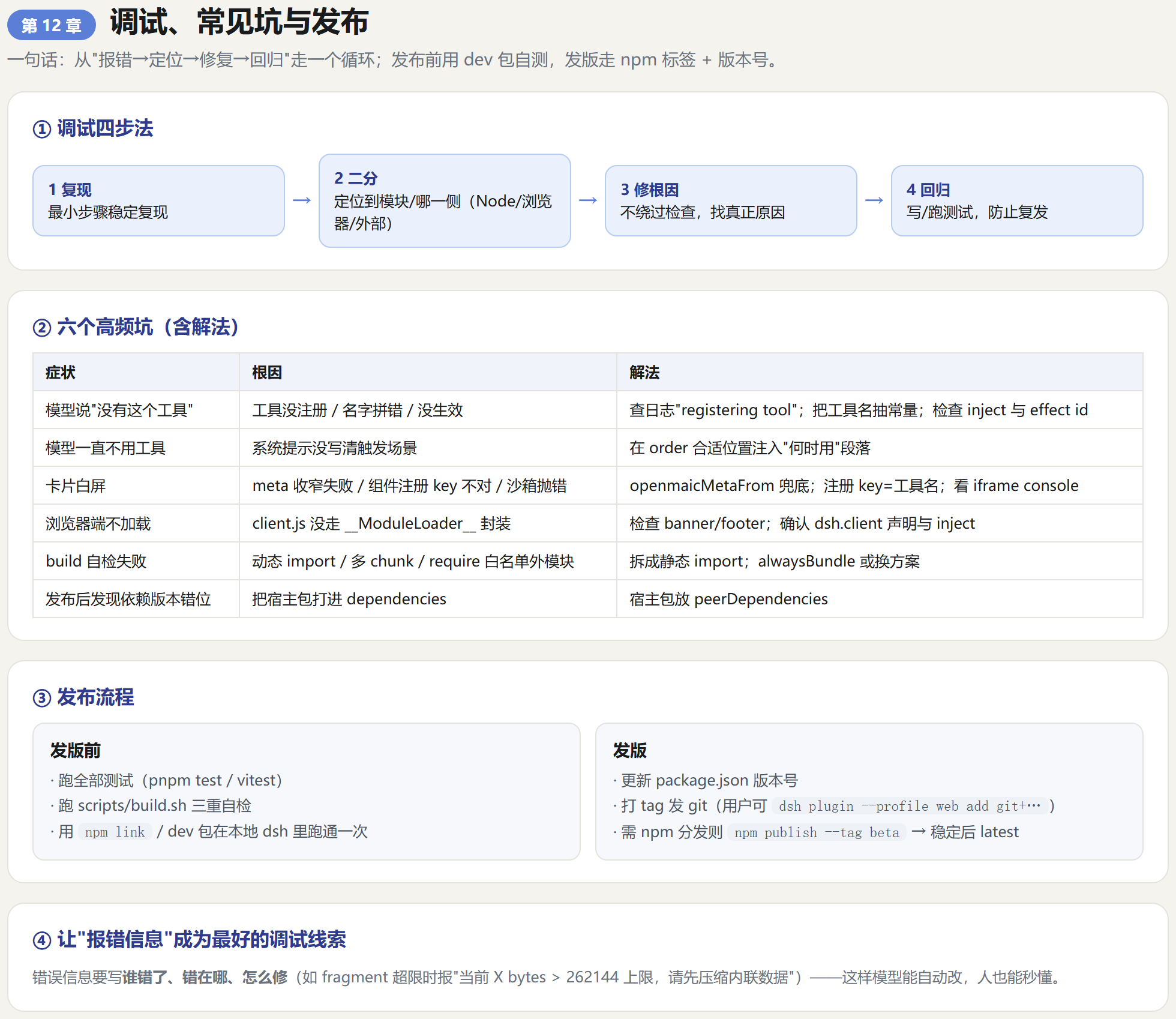
本章目标:掌握 dsh 插件开发最常见的坑和调试方法,并学会把插件打包发布。
12.1 常见报错与解决(对照表)
| 报错 | 原因 | 解决办法 |
|---|---|---|
cannot locate the harness checkout |
脚本找不到 dsh 源码 | 设置 DSH_CHECKOUT 环境变量,或把 dsh 命令放进 PATH |
lib/client.js requires modules the loader module table cannot answer |
浏览器端引入了不该引入的 Node 端模块 | 把共享逻辑抽进纯模块(fragment.ts 那种),浏览器端只 import 纯模块 |
kept dynamic imports the browser cannot resolve |
浏览器产物残留动态 import() |
用 inlineDynamicImports: true 内联,或用 alias 换成桩 |
browser bundle split into chunks |
打包拆成多文件 | 同上,确保单文件 |
| 工具注册了但模型 "不调用" | 系统提示没写好 | 检查注入的 description /systemPrompt 段落是否说清了触发场景 |
| 渲染的卡片一片空白 | meta 没对上 / 组件没注册 | 检查 presentationMeta 的 kind 是否和组件读取的一致 |
| 卡片能显示但样式错乱 | 主题桥接失效 | 检查 --dsw-alias-* token 是否拼写正确 |
12.2 调试技巧
① 用系统提示段落的测试验证 "模型会不会用"
dsh-openmaic 的测试里专门断言了系统提示注入:
it('contributes a system-prompt section teaching the model when to call it', async () => {

  const assembly = await ctx.systemPrompt.assemble({ cwd: '/work' } as never)

  const section = assembly.sections.find(s => s.name === 'tool:dsh-openmaic')

  expect(section).toBeDefined()

  expect(String(section!.text)).toMatch(/openmaic_generate/)

})
这是 "测试驱动的提示词调试":不用真对话,先验证提示段落确实注入了。
② 观察终端日志
dsh 启动时终端会打印插件加载日志。确认看到类似:
[my-plugin] plugin loaded!
③ 用 --patch 快速加载本地插件
开发期不用发布,直接本地加载:
pnpm dsh web --patch ./cordis.patch.yml
④ 缩小问题范围
插件不工作,按这个顺序排查:
-
能加载吗?(看终端日志)
-
能注册吗?(测试里
ctx.tools.get('openmaic_x')是否存在) -
能执行吗?(集成测试调 execute)
-
前端能渲染吗?(浏览器 DevTools 看 console)
12.3 打包与发布
对外发布的三件事
-
确保
lib/已构建:插件分发自带编译产物,用户 git 安装后无需构建(dsh-openmaic 就是如此)。 -
确保
files白名单完整:lib、assets、cordis.patch.yml都要在 package.json 的files里,否则发布后缺文件。 -
README 写清楚安装命令:
dsh plugin --profile web add git+https://github.com/你的仓库/你的插件.git
发布到 npm(可选)
pnpm publish
12.4 结业:你现在会了什么,还能做什么
你已经掌握的技能
✅ 理解 DeepSeek Harness 和 "万物皆插件" 架构
✅ 看懂 dsh 源码结构、配置一个插件项目
✅ 写工具(Tool):参数、执行、输出、meta
✅ 写共享契约模块(纯函数)
✅ 注入系统提示,教模型用工具
✅ 写技能(Skill)和创作契约 / 模板
✅ 写 HTTP 客户端工具(异步作业 + 轮询 + 可测试 fetch)
✅ 写浏览器端组件(Toolview /iframe 沙箱 / CSP / 主题桥接 / 流式预览)
✅ 配置双端打包、测试、调试、发布
你可以继续做的方向
- 给 dsh-openmaic 补功能(它的 Roadmap):
-
接线剩余组件类型(diagram /visualization3d /procedural-skill);
-
实现 "教学代理" 对组件的 highlight /annotate/reveal 驱动(组件里已预留 postMessage 监听器)。
- 做自己的插件:
-
一个 "PPT 生成插件";
-
一个 "数据可视化插件"(把数据渲染成图表卡片);
-
一个 "代码沙箱插件"(安全运行用户代码)。
- 深入学习:
-
读 dsh 官方文档(docs/ 目录);
-
读更多官方插件源码(它们是 "最好的教科书");
-
关注 dsh 的更新(开发者预览阶段变更快)。
最后一课的金句
读源码是学习 dsh 插件开发最好的方式。 dsh-openmaic 这个项目本身就是一份极佳的 "活教材"—— 每一处设计(纯函数契约、meta 传递、沙箱 CSP、优雅降级、可注入 fetch)都值得你反复咀嚼。
第 13 章 实战案例集:四个工具 + 四个技能,逐个上手
🖼 本章信息图(原 HTML 源文件在
课程信息图/第13章.html)
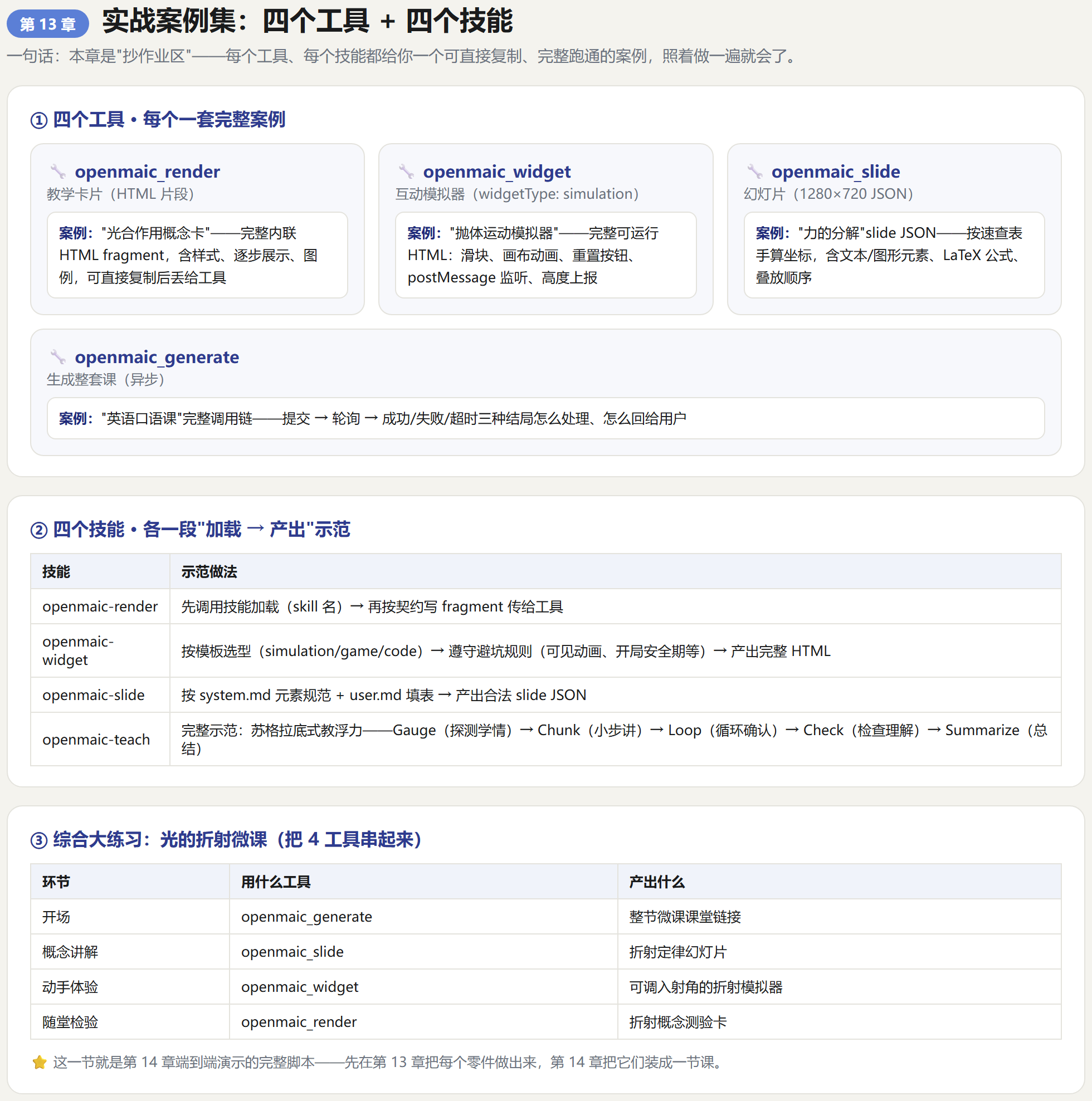
本章目标:前面的章节教你 "机制",这一章给你 "成品"。我们给 4 个工具各做 1 个 能直接照抄运行的完整案例 ,给 4 个技能各做 1 段 **"加载 → 产出" 的完整示范 **。学完这一章,你就能照着做出自己的版本。
13.1 这一章怎么用
-
每个案例都标注了它对应的契约(assets 里的技能 / 模板),建议边看案例边对照契约;
-
案例代码可以直接复制:在 dsh 对话里让模型 "调用对应工具,参数如下",或直接把内容喂给工具;
-
看完每个案例后,做它后面的 "改造练习"—— 改一个参数、换一个主题,真正变成自己的。
13.2 工具实战 ① openmaic_render:一张 "光合作用概念卡 + 自评测验"
场景: 用户在学 "光合作用",希望有一个直观的小卡片 + 一个自评测验。
对应契约: assets/openmaic-render.md。契约要求:只写内联片段(不能有 <!doctype>/<html>/<body>)、数据全部内联、≤256KB、用基础样式类、判分在本地 <script> 完成。
成品 fragment(模型按契约产出的 "完整可渲染内容")
<div class="card">

  <h3>光合作用 · 概念卡</h3>

  <p>绿色植物利用<b>光能</b>,把<b>二氧化碳</b>和<b>水</b>转化为<b>有机物</b>,并释放<b>氧气</b>。</p>

  <div class="viz-row">

    <span class="viz-stat">6CO₂ + 6H₂O</span>

    <span class="viz-arrow">──光能──▶</span>

    <span class="viz-stat">C₆H₁₂O₆ + 6O₂</span>

  </div>

  <p class="viz-note">反应场所:叶绿体 · 光照阶段与暗反应阶段</p>

  <hr style="border:none;border-top:1px solid var(--border);margin:12px 0">

  <h4>自评测验(本地判分,答案不回传)</h4>

  <ol style="font-size:14px">

    <li>光合作用把光能转变成什么形式的能量?</li>

    <li>氧气是在哪个阶段释放的?</li>

  </ol>

  <button class="btn" onclick="checkQuiz()">检查我的答案</button>

  <div id="quiz-fb" class="viz-stat" style="margin-top:8px"></div>

</div>

<script>

  // 判分逻辑完全在本地完成,不向模型回传答题结果

  function checkQuiz() {

    var fb = document.getElementById('quiz-fb')

    if (!fb) return

    fb.textContent = '参考:① 化学能(储存在有机物中);② 光照阶段(水的光解)。答对了吗?'

  }

</script>
对应的工具调用(模型视角)
工具:openmaic_render

参数:

  fragment: "<上面那段 HTML>"

  title: "光合作用"
用户在界面上看到什么
一个带主题配色的卡片,顶部是概念 + 反应式,中间是分隔线,下方是一个可点击的自评测验按钮,点击后在卡片内显示参考答案(不弹窗、不回传模型)。
改造练习 13-1
把上面的案例改成 "牛顿第一定律" 概念卡:换内容、换一个自评问题。注意保持契约的 4 条硬规则(内联、无骨架、≤256KB、本地判分)。
13.3 工具实战 ② openmaic_widget:一个 "抛体运动模拟器"(simulation 完整案例)
场景: 用户在学抛体运动,想要一个能拖参数、能看到轨迹的交互模拟器。
对应契约: assets/openmaic-widget.md + assets/widget-templates/simulation.md。契约的硬要求:恰好一个完整 HTML 文档、带 widget-config JSON、带 postMessage 监听器、元素命名 {var}-slider/{action}-btn/{var}-display、重置按钮真重置、启动后有肉眼可见的动画、移动端不重叠。
成品 HTML(完整可运行版,契约要点全部命中)
<!doctype html>

<html lang="zh-CN">

<head>

<meta charset="utf-8">

<meta name="viewport" content="width=device-width, initial-scale=1">

<style>

  body { font-family: system-ui,'PingFang SC',sans-serif; margin:0; background:#fafafa; color:#222; }

  .app { display:flex; flex-direction:column; gap:10px; padding:12px; max-width:560px; margin:0 auto; box-sizing:border-box; }

  h3 { margin:0 0 2px; font-size:16px; }

  .controls { display:flex; flex-direction:column; gap:8px; background:#fff; border:1px solid #eee; border-radius:10px; padding:10px; }

  .row { display:flex; align-items:center; gap:8px; flex-wrap:wrap; }

  .row label { font-size:13px; min-width:80px; }

  input[type=range] { flex:1; min-width:110px; }

  .val { font-family:monospace; font-size:13px; min-width:56px; text-align:right; }

  .btns { display:flex; gap:8px; }

  button { flex:1; min-height:44px; font-size:15px; border:none; border-radius:8px; background:#5b9bd5; color:#fff; cursor:pointer; touch-action:manipulation; }

  #canvas { width:100%; height:280px; background:#fff; border:1px solid #eee; border-radius:10px; display:block; box-sizing:border-box; }

  #status { font-size:13px; color:#666; }

</style>

</head>

<body>

<div class="app">

  <h3>抛体运动模拟器</h3>

  <div class="controls">

    <div class="row">

      <label for="angle-slider">发射角度</label>

      <input type="range" id="angle-slider" min="0" max="90" value="45" step="1">

      <span class="val" id="angle-display">45°</span>

    </div>

    <div class="row">

      <label for="speed-slider">初速度</label>

      <input type="range" id="speed-slider" min="5" max="60" value="30" step="1">

      <span class="val" id="speed-display">30 m/s</span>

    </div>

    <div class="btns">

      <button id="start-btn" onclick="handleMainButton()">启动</button>

      <button id="reset-btn" onclick="resetSimulation()">重置</button>

    </div>

  </div>

  <canvas id="canvas"></canvas>

  <div id="status">调整角度和速度,点击"启动"观察抛体轨迹。</div>

</div>

<!-- ① 契约要求:嵌入式组件配置 -->

<script type="application/json" id="widget-config">

{

  "type": "simulation",

  "concept": "projectile_motion",

  "description": "调节发射角度与初速度,观察抛体运动轨迹与射程",

  "variables": [

    { "name": "angle", "label": "发射角度", "min": 0, "max": 90, "default": 45, "unit": "°" },

    { "name": "speed", "label": "初速度", "min": 5, "max": 60, "default": 30, "unit": "m/s" }

  ],

  "presets": [

    { "name": "45° 最远射程", "variables": { "angle": 45, "speed": 40 } },

    { "name": "高抛物线", "variables": { "angle": 75, "speed": 35 } }

  ]

}

</script>

<script>

  // ② 契约要求:状态机 running / paused / ended

  var cv = document.getElementById('canvas'), ctx = cv.getContext('2d')

  var angleEl = document.getElementById('angle-slider'), angleD = document.getElementById('angle-display')

  var speedEl = document.getElementById('speed-slider'), speedD = document.getElementById('speed-display')

  var statusEl = document.getElementById('status')

  var state = { running:false, ended:false, t:0, pts:[] }

  var GRAV = 9.8, SCALE = 4, last = 0, raf = 0

  function resize() { cv.width = cv.clientWidth; cv.height = cv.clientHeight; draw() }

  function draw() {

    var w = cv.width, h = cv.height, ground = h - 20

    ctx.clearRect(0, 0, w, h)

    // 地面

    ctx.strokeStyle = '#ccc'; ctx.beginPath(); ctx.moveTo(0, ground); ctx.lineTo(w, ground); ctx.stroke()

    // 发射点

    ctx.fillStyle = '#5b9bd5'; ctx.beginPath(); ctx.arc(20, ground, 6, 0, Math.PI * 2); ctx.fill()

    // 轨迹(③ 契约要求:肉眼可见的动画,小球沿轨迹移动)

    ctx.strokeStyle = '#e06c4f'; ctx.lineWidth = 2; ctx.beginPath()

    for (var i = 0; i < state.pts.length; i++) {

      var sx = 20 + state.pts[i][0], sy = ground - state.pts[i][1]

      i === 0 ? ctx.moveTo(sx, sy) : ctx.lineTo(sx, sy)

    }

    ctx.stroke()

    if (state.pts.length) {

      var p = state.pts[state.pts.length - 1]

      ctx.fillStyle = '#222'; ctx.beginPath(); ctx.arc(20 + p[0], ground - p[1], 5, 0, Math.PI * 2); ctx.fill()

    }

  }

  // ④ 契约要求:重置按钮必须真的重置所有状态

  function resetSimulation() {

    state.running = false; state.ended = false; state.t = 0; state.pts = []

    document.getElementById('start-btn').innerText = '启动'

    statusEl.textContent = '已重置,点击"启动"开始。'

    cancelAnimationFrame(raf); draw()

  }

  function startSimulation() {

    state.running = true; state.ended = false; state.t = 0; state.pts = []

    document.getElementById('start-btn').innerText = '暂停'

    last = performance.now(); raf = requestAnimationFrame(loop)

  }

  function pauseSimulation() {

    state.running = false; cancelAnimationFrame(raf)

    document.getElementById('start-btn').innerText = '继续'

  }

  function handleMainButton() {

    if (state.ended) resetSimulation()

    else if (state.running) pauseSimulation()

    else startSimulation()

  }

  function loop(now) {

    if (!state.running) return

    var dt = Math.min((now - last) / 1000, 0.05); last = now; state.t += dt

    var a = angleEl.value * Math.PI / 180, v = Number(speedEl.value)

    var x = v * Math.cos(a) * state.t

    var y = v * Math.sin(a) * state.t - 0.5 * GRAV * state.t * state.t

    state.pts.push([x * SCALE, y * SCALE])

    if (y < 0) { // 落地

      state.running = false; state.ended = true

      document.getElementById('start-btn').innerText = '重新开始'

      statusEl.textContent = '落地!射程约 ' + Math.round(x) + ' 米。'

      cancelAnimationFrame(raf)

    }

    draw()

    if (state.running) raf = requestAnimationFrame(loop)

  }

  angleEl.addEventListener('input', function () { angleD.textContent = angleEl.value + '°'; if (!state.running) draw() })

  speedEl.addEventListener('input', function () { speedD.textContent = speedEl.value + ' m/s'; if (!state.running) draw() })

  window.addEventListener('resize', resize); resize()

  // ⑤ 契约要求:postMessage 监听器,让"教学代理"将来能驱动它

  window.addEventListener('message', function (event) {

    var d = event.data || {}

    if (d.type === 'SET_WIDGET_STATE' && d.state) {

      Object.keys(d.state).forEach(function (k) {

        var el = document.getElementById(k + '-slider')

        if (el) { el.value = d.state[k]; el.dispatchEvent(new Event('input', { bubbles: true })) }

      })

    }

  })

</script>

</body>

</html>
对应工具调用
工具:openmaic_widget

参数:

  html: "<上面整个 HTML 文档>"

  widgetType: "simulation"

  title: "抛体运动模拟器"
用户体验到的东西
-
拖动 "角度 / 速度" 滑块实时显示数值;点 "启动" 后小球真的沿抛物线飞出去(不是只变数字);
-
落回地面后按钮变成 "重新开始",点击回到初始状态;
-
缩放窗口画布自适应;手机上控件不遮挡画布。
game /code 两种类型速览(同样对照模板)
| 类型 | 主题建议 | 契约要点(区别于 simulation) |
|---|---|---|
game |
"星际着陆" 游戏 | 必须是 "游戏不是测验"(玩家操控推力、速度计反馈);开局 3~5 秒不能失败;开始按钮用内联 onclick;自绘 CSS 优先于 Tailwind @layer |
code |
"实现一个平方函数" 练习 | Pyodide 跑 Python 时 ** 必须 import sys 和 **import io、用 runPythonAsync();跑题按钮 id="run-btn"、输出 id="output";用例显示 pass/fail |
改造练习 13-2
把模拟器改成 "弹簧摆":把变量换成 springLen 和 damping,画一个来回摆动的弹簧。要求保留 widget-config、postMessage、状态机、可见动画 4 个契约要点。
13.4 工具实战 ③ openmaic_slide:一页 "力的分解" 幻灯片
场景: 用户在学斜面受力,需要一页结构化的幻灯片(定义 + 示意图 + 公式)。
对应契约: assets/openmaic-slide.md + assets/slide-template/system.md。要点:画布固定 1280×720、边距≥50、文本高度必须查 "高度速查表"、LaTeX 只能放 LatexElement(严禁放进 text)、Line 的 width 是描边粗细不是长度(≤6)。
成品 slide JSON(坐标已按契约计算)
{

  "background": { "type": "solid", "color": "#ffffff" },

  "elements": [

    { "id": "title", "type": "text",

      "left": 60, "top": 80, "width": 880, "height": 64,

      "content": "<p style=\"font-size: 28px;\">力的分解 · 斜面上的物体</p>",

      "defaultFontName": "", "defaultColor": "#333333" },

    { "id": "subtitle", "type": "text",

      "left": 60, "top": 144, "width": 900, "height": 46,

      "content": "<p style=\"font-size: 16px;\">重力 G 沿斜面方向和平行于斜面方向分解为两个分力</p>",

      "defaultFontName": "", "defaultColor": "#666666" },

    { "id": "title_underline", "type": "shape",

      "left": 70, "top": 168, "width": 860, "height": 3,

      "path": "M 0 0 L 1 0 L 1 1 L 0 1 Z", "viewBox": [1, 1],

      "fill": "#5b9bd5", "fixedRatio": false },

    { "id": "plane", "type": "shape",

      "left": 150, "top": 170, "width": 350, "height": 350,

      "path": "M 0 0 L 350 350 L 0 350 Z", "viewBox": [350, 350],

      "fill": "#e8f4fd", "fixedRatio": false },

    { "id": "block", "type": "shape",

      "left": 222, "top": 222, "width": 76, "height": 76,

      "path": "M 0 0 L 1 0 L 1 1 L 0 1 Z", "viewBox": [1, 1],

      "fill": "#5b9bd5", "fixedRatio": false },

    { "id": "gravity", "type": "line",

      "left": 260, "top": 260, "width": 4,

      "start": [0, 0], "end": [0, 150], "style": "solid",

      "color": "#e06c4f", "points": ["", "arrow"] },

    { "id": "normal", "type": "line",

      "left": 260, "top": 260, "width": 4,

      "start": [0, 0], "end": [100, -100], "style": "solid",

      "color": "#5b9bd5", "points": ["", "arrow"] },

    { "id": "parallel", "type": "line",

      "left": 260, "top": 260, "width": 4,

      "start": [0, 0], "end": [80, 80], "style": "solid",

      "color": "#5b9bd5", "points": ["", "arrow"] },

    { "id": "label_g", "type": "text",

      "left": 268, "top": 420, "width": 200, "height": 46,

      "content": "<p style=\"font-size: 16px; color: #e06c4f;\">重力 G(竖直向下)</p>",

      "defaultFontName": "", "defaultColor": "#e06c4f" },

    { "id": "formula_parallel", "type": "latex",

      "left": 700, "top": 300, "width": 460, "height": 100,

      "latex": "G_{\\\\\\\\\parallel} = mg\\\\\\\\\sin\\\\\\\\\theta", "color": "#000000", "align": "center" },

    { "id": "formula_perp", "type": "latex",

      "left": 700, "top": 410, "width": 460, "height": 100,

      "latex": "G_{\\\\\\\\\perp} = mg\\\\\\\\\cos\\\\\\\\\theta", "color": "#000000", "align": "center" },

    { "id": "takeaway", "type": "text",

      "left": 700, "top": 540, "width": 460, "height": 49,

      "content": "<p style=\"font-size: 18px;\">斜面越陡(θ 越大),沿斜面分力越大</p>",

      "defaultFontName": "", "defaultColor": "#333333" }

  ]

}
为什么这些坐标是对的(按契约自检)
-
边距:所有元素 left ≥ 50、top ≥ 50、右侧不超 1230、底部不超 670 ✓;
-
文本高度查表:28px 1 行 = 64 ✓;16px 1 行 = 46 ✓;18px 1 行 = 49 ✓(不能拍脑袋填 50/80/90);
-
LaTeX 用 LatexElement:公式全部放
latex元素,text 里没有任何\frac/\sin✓; -
Line 的 width 是描边:三条力箭头
width: 4(粗细),长度由start/end决定 ✓; -
元素顺序:先画背景形状(斜面),再画线,最后画文字(按数组顺序叠放)✓。
对应工具调用
工具:openmaic_slide

参数:

  slide: { "background": {...}, "elements": [ ... ] }

  title: "力的分解"
工具会自动把画布固定为 1280×720,用 OpenMAIC 官方渲染器渲染出这页幻灯片(斜面示意图 + 三个力箭头 + 两个公式)。
改造练习 13-3
把案例改成 "单摆":标题、一个摆球(shape 圆形 path)、摆线(line)、一个 T = 2π√(L/g) 的 LaTeX 公式。用 system.md 的 "文本高度速查表" 确定所有 text 高度。
13.5 工具实战 ④ openmaic_generate:生成一套 "英语口语课"
场景: 用户说 "帮我做一节英语日常口语课",希望得到一整套能点开上的在线课堂。
对应机制: src/client.ts(异步作业 + 轮询)+ 配置(baseUrl /pollIntervalMs/maxWaitMs)。
完整调用链(从用户请求到课堂链接)
用户:帮我做一节英语日常口语课

  │

  ▼

模型判断:这是"整套课",该用 openmaic_generate

  │

  ▼

工具调用:

  name: openmaic_generate

  arguments: { "requirement": "英语日常口语课:问路、点餐、打招呼" }

  (用户没要求联网/配图/视频/语音,所以可选开关都不传)

  │

  ▼

Node 端 execute(简化):

  client.generateClassroom({

    baseUrl: config.baseUrl,          // https://open.maic.chat

    accessCode: config.accessCode,    // 默认 ""

    pollIntervalMs: config.pollIntervalMs,  // 5000

    maxWaitMs: config.maxWaitMs,            // 600000

    requirement: args.requirement,

  })

  │

  ├─ POST /api/generate-classroom → 202 { jobId: "job-7f3a", pollUrl: ".../api/jobs/job-7f3a" }

  ├─ 轮询 ...(每 5 秒)→ processing

  ├─ 轮询 ...→ processing

  └─ 轮询 ...→ succeeded { classroomId: "class-9c21", url: "https://open.maic.chat/classroom/class-9c21" }

  │

  ▼

execute 返回给模型:

  Classroom ID: class-9c21

  Classroom URL:

  https://open.maic.chat/classroom/class-9c21

  │

  ▼

模型把链接"裸链接"展示给用户:

  你的英语口语课已经生成好了,点开即可上课:

  https://open.maic.chat/classroom/class-9c21
三种结局的处理(模型会看到什么)
| 结局 | 模型展示 | 原因 |
|---|---|---|
| succeeded | 直接给课堂链接 | 正常 |
| failed | 说明失败原因(含 jobId) | 比如 requirement 违规 |
| timeout(超 10 分钟) | "仍在后台生成,稍后刷新查看" | 生成很慢,不硬失败 |
配置建议(生产环境)
dsh-openmaic:

  baseUrl: https://open.maic.chat

  pollIntervalMs: 60000    # 官方建议调大:生成慢,60 秒轮询一次即可

  maxWaitMs: 1200000       # 最长等 20 分钟
改造练习 13-4
把 "英语口语课" 换成 "初中数学:一元二次方程",写出:模型应该传的 requirement、可选开关哪些该传、以及三种结局各展示什么。
13.6 技能实战:四个技能怎么被 "加载并使用"
技能不是被用户直接 "点开" 的,而是模型在动手前自动加载的规范。下面演示 "加载 → 产出" 的完整链条。
13.6.1 openmaic-render:先读契约,再写卡片
模型内心(可见系统提示指引):

  "这个场景适合用教学卡片 → 先加载 openmaic-render 技能"

  │

  ▼ 加载 assets/openmaic-render.md,读到规则:

   · 只写内联片段,禁止文档骨架

   · 数据内联(沙箱断网)

   · 用 card / btn / viz-* 样式类

   · 判分在本地 <script>

  │

  ▼ 按契约产出 → 传给 openmaic_render

  产出 = 13.2 节那张"光合作用卡片"
13.6.2 openmaic-widget:先读契约 + 对应模板,再写组件
模型内心:

  "用户要一个交互模拟器 → 加载 openmaic-widget 技能"

  │

  ▼ 技能指向模板:widget-templates/simulation.md

   · 恰好一个完整 HTML 文档

   · widget-config JSON + postMessage 监听器

   · {var}-slider / {action}-btn / {var}-display 命名

   · 重置真重置、启动后有可见动画

  │

  ▼ 按模板产出 → 传给 openmaic_widget

  产出 = 13.3 节那个"抛体运动模拟器"
13.6.3 openmaic-slide:先读契约(system.md),再写 JSON
模型内心:

  "用户要一页结构化幻灯片 → 加载 openmaic-slide 技能"

  │

  ▼ 技能指向契约:slide-template/system.md(元素类型 / 高度速查表 / 设计规则)

   · 画布 1280×720,边距 ≥ 50

   · 文本高度查表

   · 公式放 LatexElement

  │

  ▼ 按契约产出 → 传给 openmaic_slide

  产出 = 13.4 节那页"力的分解"
13.6.4 openmaic-teach:一次完整的苏格拉底教学(重点补讲)
这是四个技能里最 "交互" 的一个 —— 它不只是写内容,而是把整段对话变成一步步引导的教学。看 assets/openmaic-teach.md 的教学循环:
1. Gauge  摸底:先问学生会什么

2. Chunk  切块:拆成 3-6 个小步骤

3. Loop   每步:提问 → 等学生尝试 → 卡住给提示 → 确认/纠正 → 用视觉辅助"确认"

4. Check  小测验

5. Summarize  用学生自己的话总结
完整示范:教 "浮力"(3 步苏格拉底对话)
模型 (摸底):今天我们聊 "浮力"。先问你一个问题:把一块木头和一块同体积的铁放进水里,哪个会沉?为什么? 学生 :铁会沉,因为它更重。 模型 (最小提示,不直接纠正):"更重" 这个说法很接近了。那你想:一块很薄的铁皮和一团同重量的铁块,都放进水里 —— 它们会一样吗? 学生 :呃…… 薄铁皮可能不会沉? 模型 (确认正确思路,然后揭示概念):对!关键不是 "重量",而是 "密度" 和 "排开水的体积"。浮力来自物体排开的水的浮托力。既然你已经 "摸到" 这个概念了,我用一页幻灯片帮你固定下来 ——
调用 openmaic_slide(一页"阿基米德原理":F浮 = ρ液 g V排,配一个木头vs铁对比表)
学生 :哦,所以浮力跟排开水的体积有关! 模型 (下一步提问,继续循环):很好。那我再问:一艘空船和装满货的船,为什么空船浮得高?—— 想清楚这个,你就把浮力彻底弄懂了。 学生 :因为…… 空船排开的水少? 模型 (确认 + 小测验收尾):正是!装货后船下沉、排开更多水、浮力更大。最后来个自评小测验,看看你掌握没有 ——
调用 openmaic_render(一张"浮力自评测验"卡片,本地判分)
学生 (做测验,全部答对) 模型 (总结,用学生自己的话):我们今天的收获是:浮力大小看 "排开水的体积",船装货变沉就是为了多排开水。你能用自己的话把 "空船浮得高" 解释一遍吗?
这个例子里技能是怎么起作用的:
-
先问后展示:幻灯片是在学生 "思考过之后" 用来确认的,不是一开始就 "剧透" 答案;
-
一次一步:每步只问一个问题、只给最小提示;
-
视觉辅助克制:第 1 步用 slide(结构性概念),第 2 步用 render(小测验),没有滥用。
改造练习 13-5
模仿上面的示范,写一段教 "电路串联 vs 并联" 的苏格拉底对话:要求包含 1 次摸底、2 步提问、1 次用 openmaic_widget 的辅助(比如 "点亮灯泡" 的小模拟)、1 次总结。
13.7 综合大练习:把四件套串成一个 "微课"
现在把 4 个工具 + 4 个技能全部用上,做一个 "光的折射" 微课。
要求(对照检查清单):
| 环节 | 用哪个工具 | 检查点 |
|---|---|---|
1. 用户要整套课 → 先 openmaic_generate 生成课堂 |
generate | requirement 写清楚;可选开关不滥用 |
2. 对话中解释 "折射定律" → openmaic_slide |
slide | 用 LatexElement 放 n₁sinθ₁ = n₂sinθ₂ |
3. 让学生 "玩" 折射率 → openmaic_widget(simulation) |
widget | 滑块命名 {var}-slider;有可见动画 |
4. 概念卡 + 小测验 → openmaic_render |
render | 本地判分;不传文档骨架 |
5. 全程按 "苏格拉底式" 引导 → openmaic-teach 规范 |
teach | 先问后展示;一次一步 |
完成标准: 你写出的对话 / 内容,能让模型在 "一节课" 里自然地把 4 个工具各用一次,且每次使用都符合对应技能契约。
检验方法: 在 dsh 里实际跑一遍,看:
-
模型是否先加载技能再写内容(可用系统提示段落测试验证);
-
每个工具的
presentationMeta是否被前端正确渲染成卡片; -
沙箱里是否正常(无白屏、无报错)。
恭喜完成第 13 章!你现在不只会 "造工具",还会 "用技能把工具串成真正的教学体验" 了。
第 14 章 端到端全流程演示:一次 "光的折射" 微课,从头走到尾
🖼 本章信息图(原 HTML 源文件在
课程信息图/第14章.html)
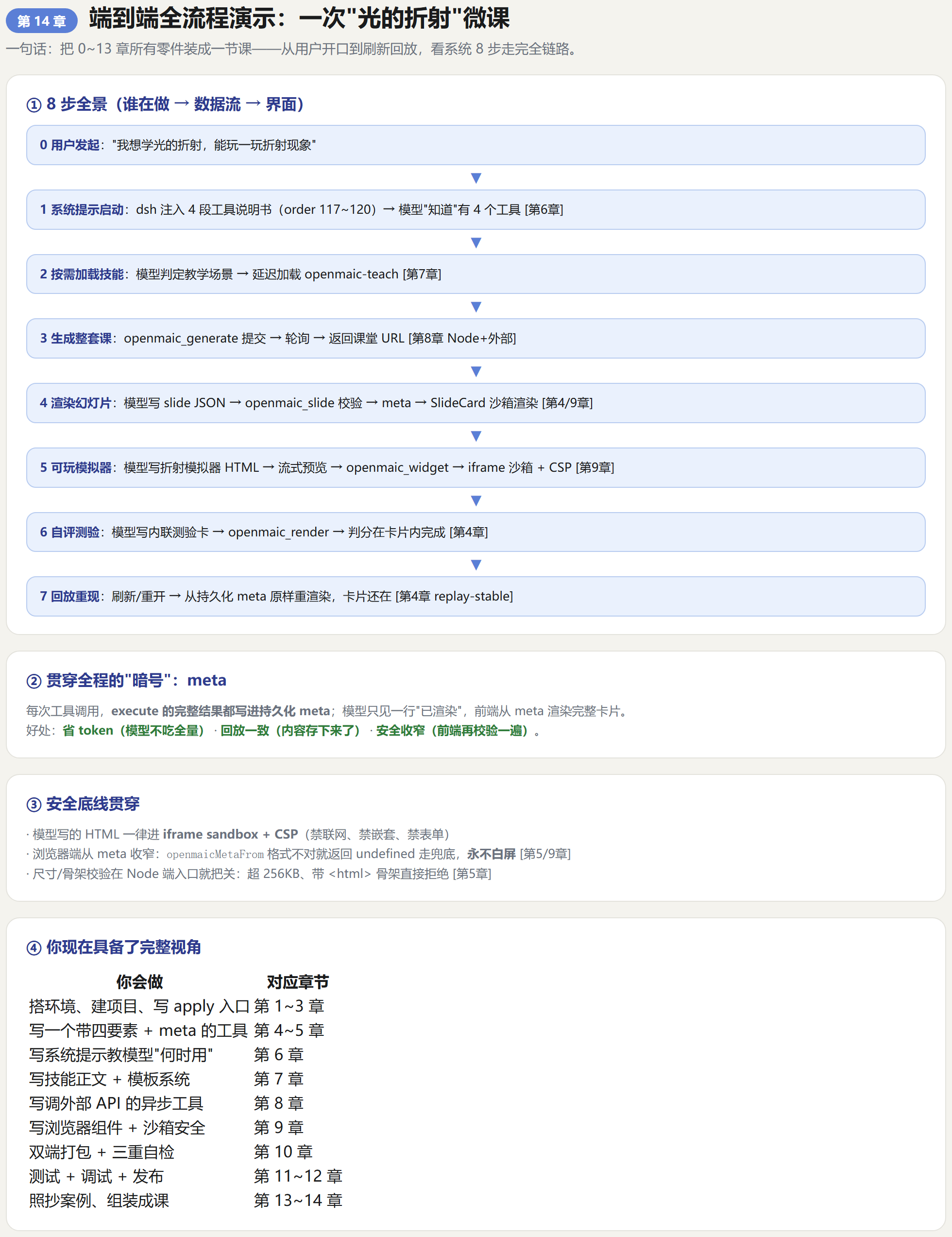
本章目标:前面每一章都在讲 "零件",这一章我们把零件装成一台机器, 跟着一次真实的教学请求,从用户开口到卡片渲染,一步步走完整条链路 。看完本章,你会真正理解 dsh-openmaic 这台机器是怎么运转的。
14.1 这一章要展示什么
我们用一个贯穿案例 ——"光的折射" 微课。从用户敲下第一句话开始,我们会看到:
用户开口

  → dsh 启动"系统提示"(模型知道有哪些工具)

  → 模型按场景选择工具、按需加载技能

  → 工具在 Node 端执行(含调用外部服务)

  → 结果写进持久化 meta

  → 浏览器端把 meta 渲染成沙箱卡片

  → 用户交互 → 刷新页面,卡片原样重现(回放)
每一站我们都会标注:谁在做(模型 / Node 端 / 浏览器端 / 外部服务)、数据往哪走、界面看到什么,以及用到了第几章的机制。
14.2 全景路线图(先看全貌)
| 步 | 谁在做 | 做什么 | 数据流 | 界面看到 | 对应章节 |
|---|---|---|---|---|---|
| 0 | 用户 | 提出需求 | — | 一句话 | — |
| 1 | dsh + 模型 | 加载系统提示,模型 "知道" 工具库 | 系统提示注入 | 对话开始 | 第 6 章 |
| 2 | 模型 | 按场景判断该用什么,加载技能 | 技能正文 | (静默) | 第 7 章 |
| 3 | Node 端 + 外部服务 | openmaic_generate 生成整套课 |
提交→轮询→返回 URL | 课堂链接 | 第 8 章 |
| 4 | 模型 + Node + 浏览器 | 苏格拉底对话中 openmaic_slide |
meta 传递 | 幻灯片 | 第 4/9 章 |
| 5 | 模型 + Node + 浏览器 | openmaic_widget 折射模拟器 |
流式预览 + meta | 可玩模拟器 | 第 9 章 |
| 6 | 模型 + 浏览器 | openmaic_render 自评测验 |
meta 传递 | 测验卡片 | 第 4/9 章 |
| 7 | 浏览器 | 回放:刷新页面卡片重现 | 从持久化 meta 读取 | 原样卡片 | 第 4 章 |
14.3 第 0 步:用户发起
用户在 dsh 对话里输入:
"我想学光的折射,帮我上一节微课,最好能玩一玩折射现象。"
这一刻,dsh 把这句话(连同系统提示、会话历史)一起发给模型。用户的一句话,是整个流程的发令枪。
14.4 第 1 步:dsh 启动系统提示,模型 "知道" 工具有哪些
模型真正看到的内容远不止用户那句话 ——每次对话,dsh 都会把插件注入的系统提示段落拼进模型输入。
模型 "脑海里"(简化展示)现在有这些 "工具说明书":
## Generate OpenMAIC classroom (openmaic_generate)

Use openmaic_generate when the user asks you to create or prepare a lesson,

course, or classroom ... Put the teaching requirement in `requirement`.

## Render OpenMAIC interactive widget (openmaic_widget)

Use openmaic_widget when the user wants an interactive teaching widget:

a simulation, a quiz or puzzle game, or a runnable code challenge. ...

## Render OpenMAIC teaching card (openmaic_render)

Use openmaic_render when a visual helps more than text: explaining a concept,

giving a quiz, walking through a multi-step process ... First load the

openmaic-render skill, then pass the fragment.

## Render OpenMAIC slide (openmaic_slide)

Use openmaic_slide when the user wants a structured slide ... First load the

openmaic-slide skill.
🔑 关键机制(第 6 章) :这些段落是插件通过
ctx.systemPrompt.section({ order: 117~120 })注入的。模型据此判断 "用户要整套课 → 用 generate;要可玩模拟器 → 用 widget"。
模型读完系统提示后的判断:
-
用户要 "上一节微课" → 命中
openmaic_generate的触发场景(生成整套课); -
用户要 "玩一玩折射" → 之后可以用
openmaic_widget做一个模拟器。
14.5 第 2 步:模型按需加载技能(此时用户看不到)
模型决定先走 "苏格拉底式教学" 路线(因为这是个教学场景),于是按需加载技能:
模型:这是一次教学 → 加载 openmaic-teach 技能(得到"先问后展示、一次一步"的教学循环)

     又因为要生成整套课 → 加载/确认 openmaic_generate 的用法
🔑 关键机制(第 7 章) :技能是 延迟加载 的 —— 模型只有在需要时才读取对应技能正文(assets/ 里的 markdown)。系统提示保持简短,详细规范按需取用。
注意: 这一步用户看不到任何界面变化。它发生在模型 "思考" 的过程中,但决定了后面每一步怎么走。
14.6 第 3 步:openmaic_generate —— 先给用户一套完整的课
3.1 模型发起工具调用
模型按 openmaic_generate 的说明书,构造调用:
{

  "name": "openmaic_generate",

  "arguments": {

    "requirement": "光的折射微课:折射定律、全反射、生活中折射现象,配可交互演示",

    "language": "zh-CN"

  }

}
用户没有要求联网 / 配图 / 视频 / 语音,所以那些可选开关 都不传 (第 6 章教模型的规则)。
3.2 Node 端执行:提交 + 轮询
这个调用由 Node 端(插件的 client.ts + index.ts 里的 execute)接手:
Node 端 execute

  │

  ├─ POST https://open.maic.chat/api/generate-classroom

  │     body: { requirement: "光的折射微课:..." }

  │     ← 202 { jobId: "job-8e21", pollUrl: "…/api/jobs/job-8e21" }

  │

  ├─ 轮询 pollUrl(每 5 秒,最多 10 分钟)

  │     ← processing …

  │     ← processing …

  │     ← succeeded { classroomId: "class-c301", url: "https://open.maic.chat/classroom/class-c301" }

  │

  ▼

execute 返回(模型看到的一行文字):

  "Classroom ID: class-c301

   Classroom URL:

   https://open.maic.chat/classroom/class-c301"
🔑 关键机制(第 8 章) :异步作业 + 轮询。execute 不会干等几分钟,而是 "提交 → 轮询 → 拿到结果",并且有超时兜底。
3.3 模型把链接展示给用户
模型按说明书 "On success, show the returned URL as a bare link":
你的 "光的折射" 微课已经生成好了,点开即可上课 👇 https://open.maic.chat/classroom/class-c301
界面效果: 用户看到一行课堂链接。同时工具调用的卡片(标题 "OpenMAIC・光的折射微课")会出现在对话里 —— 那是 presentCall / presentResult 根据 meta 渲染的(第 4.6 节)。
14.7 第 4 步:苏格拉底对话中调用 openmaic_slide
整套课是 "大餐",现在模型切换回苏格拉底式教学(受 openmaic-teach 技能约束),带着用户一步步理解折射。
4.1 先问,不急着给答案
模型:学折射之前,我先问你:把一根筷子斜着放进水杯,你看到的筷子是 "折断" 的。你觉得这是为什么? 学生:因为…… 光在水里走得慢了? 模型:方向对了一半 —— 光从空气进到水里确实会 变慢 ,但 "变慢" 本身不会让筷子看起来折断。真正的原因是光 变慢了、方向也偏了 。你已经碰到 "折射" 的门槛了,我用一页幻灯片帮你把这个概念固定下来 ——
4.2 模型按 openmaic-slide 技能写一页幻灯片 JSON 并调用
模型加载 openmaic-slide 技能 → 读取 slide-template/system.md → 按契约写 JSON(1280×720、文本高度查表、公式放 LatexElement)→ 调用工具:
工具:openmaic_slide

参数:slide = { "background": {...}, "elements": [ 标题, 示意图(筷子/水面), latex: "n₁·sinθ₁ = n₂·sinθ₂", 关键点 ] }

      title = "折射定律"
4.3 Node 端校验 + 写 meta
Node 端 execute:

  - normalizeSlide:画布固定 1280×720、补全元素 id、默认主题

  - 校验:elements 非空、文本高度合法…

  - 返回 { title, slide } 给模型(一行文字)

  - presentationMeta 写入:{ kind: 'openmaic-slide', slide, title }  →  持久化
4.4 浏览器端渲染成幻灯片
浏览器端的 SlideCard 组件(keyed toolview openmaic_slide)监听到这次调用:
SlideCard 读取 block.meta → openmaicMetaFrom 收窄 → 得到 slide JSON

  → 用 @openmaic/renderer 的 SlideCanvas 渲染

  → 包进沙箱 iframe 就地展示

  → 高度上报,撑到刚好容纳幻灯片
界面效果: 聊天框里出现一页正式幻灯片 —— 标题、筷子入水的示意图、"折射定律" 公式、关键要点,配色自动适配当前主题。
🔑 关键机制(第 4 章 meta 传递 / 第 9 章 Toolview + 沙箱) :模型只看到一行 "已渲染" 文字;完整 slide 走
presentationMeta持久化,浏览器端从 meta 还原渲染。省 token、回放一致、沙箱隔离。
14.8 第 5 步:openmaic_widget —— 让学生 "玩" 折射
5.1 对话推进到 "动手" 环节
模型:理论看过了。现在你来 亲手玩 —— 改变入射角,看折射角怎么变。我做一个折射模拟器给你。 (模型开始写代码,用户能看到……)
5.2 流式预览:边写边显示
模型调用 openmaic_widget 时,参数是以 JSON 流式生成的。浏览器端的 StreamingWidgetPreview(插槽 conversation.input.dock)实时截取不完整的 argsRaw,用 extractStreamingWidget 解析出正在写的 HTML:
模型写到一半:

  {"name":"openmaic_widget","arguments":{"html":"<!doctype html><html>…

                                   ↑ 这里被实时解析

界面:输入框下方实时滚动显示正在生成的模拟器代码
界面效果: 用户看着代码 "一行一行长出来"。
5.3 完整调用 + Node 端处理
工具:openmaic_widget

参数:html = <完整折射模拟器 HTML>(含 widget-config + postMessage 监听器 + {var}-slider 命名 + 可见动画)

      widgetType = "simulation"

      title = "折射模拟器"

Node 端:

  - postProcessInteractiveHtml:把 LaTeX 后处理成 KaTeX 可渲染格式

  - 校验、写 meta:{ kind: 'openmaic-widget', html, title, widgetType }  →  持久化
5.4 浏览器端渲染成可玩模拟器
WidgetCard 把 HTML 包进沙箱 iframe(sandbox="allow-scripts" + CSP):
iframe srcDoc = 插件自己拼的文档骨架 + CSP 头 + AI 的模拟器 HTML + 高度上报脚本

用户拖动"入射角滑块"(id="angle-slider")→ 折射角实时变化 → 轨迹/光束可见地动起来
界面效果: 一个可交互的折射模拟器出现在对话里。用户可以拖角度、看光线偏折、观察全反射临界角。
🔑 关键机制(第 9 章 沙箱 + CSP) :这个模拟器是 AI 生成的代码,但在 隔离的小黑屋里 跑 —— 拿不到宿主页面、联不了网、弹不了窗,随便玩都安全。
14.9 第 6 步:openmaic_render —— 用自评测验收尾
6.1 教学循环的最后一步:Check
模型:玩也玩过了,最后来个小测验,确认你真的懂了 —— 不用交给我,卡片会自己判分。 模型加载 openmaic-render 技能 → 按契约写内联片段 → 调用:
工具:openmaic_render

参数:fragment = <折射概念卡 + 2 道自评测验,判分逻辑在本地 <script>>

      title = "折射自评测验"
6.2 渲染
OpenmaicCard 把片段包进沙箱 iframe,用户点击 "检查答案",判分在卡片内部完成—— 结果不回传给模型。
界面效果: 一张带主题配色的测验卡片,点击后显示参考答案。
🔑 关键机制(第 4 章) :判分在本地完成,避免把用户答题过程灌回模型上下文(省 token、也保护用户隐私)。
14.10 第 7 步:回放 —— 刷新页面,卡片原样重现
现在用户刷新页面 / 重新打开会话。神奇的事发生了:
之前的卡片全都还在,而且和刚才一模一样。
为什么?因为所有卡片内容(slide、widget、render 片段)都写进了持久化的 tool/result meta。回放时:
读取历史对话记录

  → 每个工具调用都带着自己的 meta

  → 浏览器端 Toolview 从 meta 重新渲染

  → 卡片逐字节重现(replay-stable)
界面效果: 刷新后,幻灯片、模拟器、测验卡片依然完好,可以继续玩、继续答。
🔑 关键机制(第 4 章 replay-stable) :这正是 "把内容写进 meta 而不是只靠返回值" 的根本原因 —— 对话会回放,但内容不能丢。
14.11 全景数据流(一次看清所有 "暗号" 怎么传)
用户                                   模型                Node 端              外部服务

 │                                      │                    │                    │

 ├─ 说出需求 ──────────────────────────► │                    │                    │

 │                                       │ 读系统提示(6)       │                    │

 │                                       │ 加载技能(7)         │                    │

 │                                       ├─ generate ───────► │─HTTP─► open.maic.chat

 │ ◄── 课堂链接 ───────────────────────── │ ◄── URL ─────────── │ ◄──轮询──── ────── │

 │                                       │ 写 meta ──────────► │                    │

 │ ◄── 幻灯片卡片 ── SlideCard(9) ◄─ meta ┤                    │                    │

 │ ◄── 模拟器卡片 ── WidgetCard(9) ◄─ meta┤                    │                    │

 │ ◄── 测验卡片 ──── OpenmaicCard(9)◄─ meta┤                    │                    │

 │ 刷新页面 ──► 从持久化 meta 重渲染(4)    │                    │                    │
一句话总结整条链路:
模型照着 系统提示 决定用哪个工具,照着 技能 决定怎么写;工具在 Node 端 执行(含调外部服务);结果写进 持久化 meta ; 浏览器端 从 meta 把内容渲染成 沙箱卡片 ;刷新页面还能 原样重现 。
14.12 为什么这套设计 "能跑"(关键机制回顾)
| 设计 | 作用 | 没有它会怎样 |
|---|---|---|
| 系统提示注入(6) | 模型知道何时用哪个工具 | 模型完全不知道该调用插件 |
| 技能延迟加载(7) | 详细规范按需取用 | 每次对话塞大量规范,浪费 token |
| meta 传递 + 短返回(4) | 省 token、回放一致 | 整段 HTML 反复灌模型,上下文爆炸 |
| 双端分离(9) | Node 干活、浏览器画画 | 渲染逻辑和业务逻辑纠缠 |
| 沙箱 + CSP(9) | AI 代码随便写也安全 | 恶意 / 出错 HTML 直接污染页面 |
| 异步作业 + 轮询(8) | 慢任务不阻塞 | 模型干等几分钟超时 |
动手练习 14-1(最后一课)
不看本章,凭记忆画一张 "用户说『做个光合作用互动模拟』之后,系统怎么走" 的 6 步流程,标注:每一步谁在做、数据往哪走、界面看到什么。画完和 14.2 的表对照检查。
恭喜你走完全程。从 "一句话" 到 "一整套可玩可回放的教学体验"—— 这就是 dsh-openmaic 这台机器的完整运转方式。
第 15 章 四种插件开发方法:学会 "选型" 再动手
🖼 本章信息图(原 HTML 源文件在
课程信息图/第15章.html)
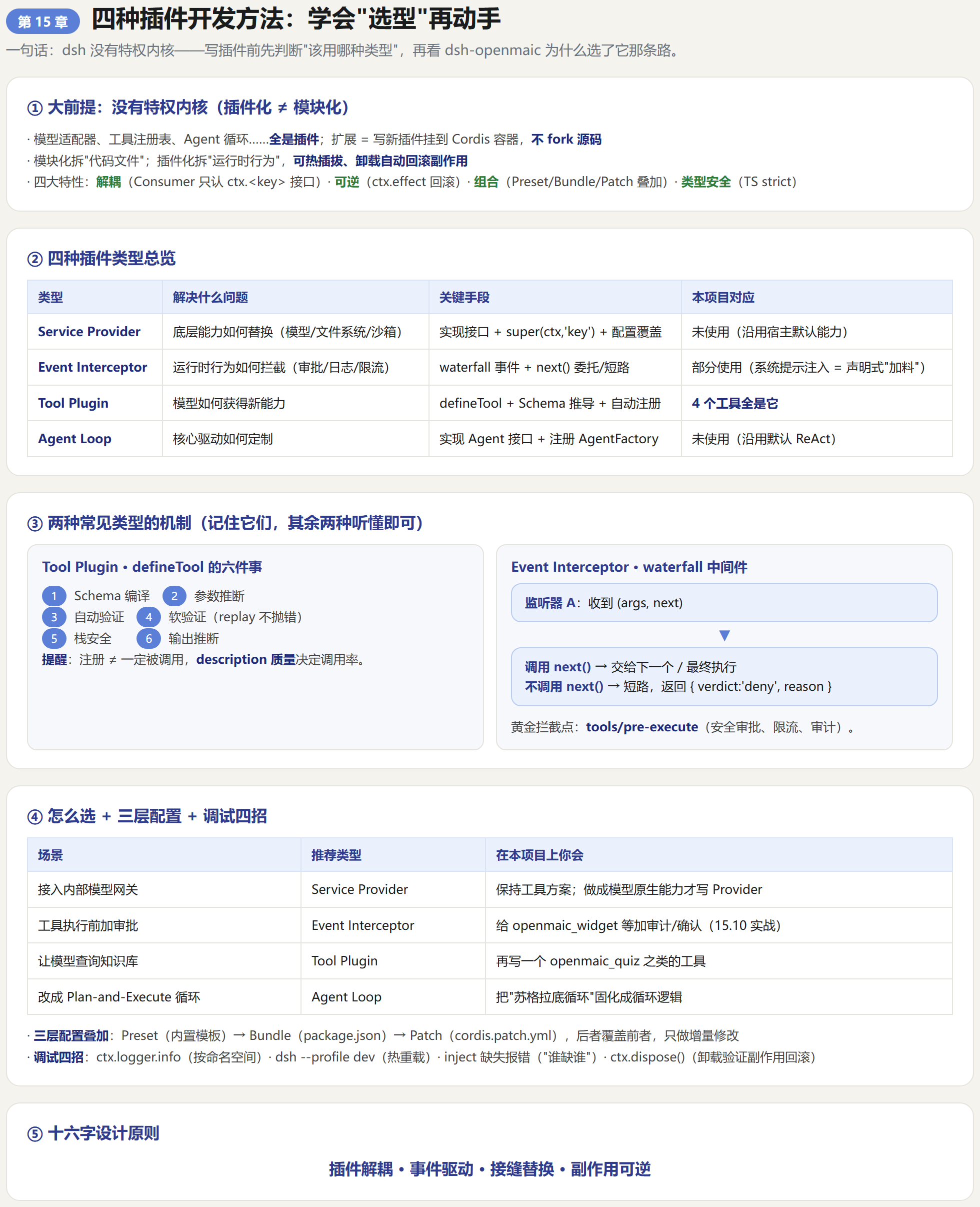
本章目标:前 14 章我们一直围着 dsh-openmaic 这一个项目转。这一章把视角拉高 —— 参考业界一份《从零给 DeepSeek Harness 写插件》实战教程,系统讲清楚
dsh 插件的四种开发方法
。你将学会:写一个插件之前,先判断 "我该用哪种类型",然后理解 dsh-openmaic 为什么选了它那条路。这一章不需要新装任何东西,只需要你带着前 14 章的知识回来做 "选型"。
15.1 一个大前提:dsh 没有 "特权内核"
先记住一句话:在 dsh 里,模型适配器是插件,工具注册表是插件,Agent 循环也是插件 —— 没有一样东西是被锁死在 "核心引擎" 里的。
回想传统框架的痛点:
-
想换一套 LLM 适配器?去找
ChatModel抽象类,看看预留接口够不够表达你的需求; -
想加一道工具执行前的审批?去翻
ToolExecutor的源码,看有没有 Hook 可以挂; -
最头疼的是 —— 想改 Agent 的决策循环?基本只能 fork 整个项目。
而 dsh 的做法完全不同:扩展 = 写一个新插件,挂载到 Cordis 容器,不需要 fork 一行源码。你写的插件和 dsh 内置插件享有完全平等的待遇。
一个关键澄清:插件化 ≠ 模块化
很多人听到 "插件化" 以为就是 "把代码拆成几个文件"。其实两者层次完全不同:
| 模块化 | 插件化 | |
|---|---|---|
| 拆的是什么 | 代码文件 | 运行时行为 |
| 解决什么问题 | 代码好读 | 行为好换 |
| 能不能热插拔 | 不能 | 能(独立加载 / 卸载 / 替换) |
| 卸载副作用 | 无法回滚 | 自动回滚 |
dsh 的插件不仅能在运行时独立加载、卸载、替换,而且卸载时自动回滚所有副作用—— 这是模块化远远做不到的。你回看第 3 章的 ctx.effect():所有注册动作都包在 effect 里,插件被卸载时注册的东西自动撤销,这就是 "副作用可逆" 的具体实现。
dsh 插件设计遵循四大特性:
-
解耦:Consumer 依赖抽象的
ctx.<key>,不依赖具体实现 —— 所以换实现时,消费方代码一行不用改; -
可逆:所有注册通过
ctx.effect()完成,卸载自动回滚; -
组合:Profile + Bundle +
cordis.patch.yml按层叠加,无需改源码; -
类型安全:TypeScript strict 模式,事件名和参数类型通过 declaration merging 声明。
对照 dsh-openmaic
:前 14 章你做的所有 "注册" 动作 ——
ctx.tools.register(第 4 章)、
ctx.systemPrompt.section(第 6 章)、
ctx.skills.registerProvider(第 7 章)、
ctx.slots.inject(第 9 章)—— 本质上都是 "插件化的挂载",全程没有碰 dsh 内核一行。你已经不知不觉在用这套哲学了。
15.2 四种插件类型总览(先看全景)
dsh 的插件生态不是一锅粥,而是有清晰分工的四种类型。写插件前,先判断自己要做的事属于哪一类 —— 选错类型就像拿螺丝刀当锤子,不是不能用,是效率低。
| 类型 | 解决什么问题 | 关键手段 | 本项目对应 |
|---|---|---|---|
| Service Provider | 底层能力如何替换(模型 / 文件系统 / 沙箱) | 实现接口 + super(ctx,'key') + 配置覆盖 |
未使用(沿用宿主默认能力) |
| Event Interceptor | 运行时行为如何拦截(审批 / 日志 / 限流) | waterfall 事件 + next() 委托 / 短路 |
部分使用(系统提示注入 = 声明式 "加料") |
| Tool Plugin | 模型如何获得新能力 | defineTool + Schema 推导 + 自动注册 |
4 个工具全部是它 |
| Agent Loop | 核心驱动如何定制 | 实现 Agent 接口 + 注册到 AgentFactory |
未使用(沿用默认 ReAct) |
下面四节逐个拆开讲,每节都带一个教程原文的例子,再对照回 dsh-openmaic。
15.3 ① Service Provider:给系统 "换驱动"
干什么用的
当你想替换 dsh 的某个底层能力实现时 —— 换模型、换文件系统、换沙箱、接自研搜索服务 —— 写 Service Provider 插件。
dsh 通过 Capability Seam(能力接缝)模式把接口声明和实现分离:ctx.llm、ctx.fs、ctx.shell 等都是 "接缝"。框架内置了一些 Provider(如 llm-deepseek、fs-local),但你可以完全替换它们。
教程例子:接入一个内部模型网关
假设你的团队有一个内部模型网关,接口格式和 DeepSeek 类似,但认证方式是自定义的 X-Internal-Token 头。你需要写一个 llm-internal 插件:
// src/index.ts

import { Context, Service } from 'cordis'

import { LLMService, ChatRequest, ChatStreamChunk } from 'dsh-llm'

class InternalLLMService extends Service implements LLMService {

  static inject = ['config'] as const

  constructor(ctx: Context, config: InternalLLMConfig) {

    super(ctx, 'llm')          // ① 挂到 ctx.llm 这个 key 上,覆盖默认 Provider

    this.config = config

  }

  async *chat(request: ChatRequest): AsyncGenerator<ChatStreamChunk> {

    const response = await fetch(this.config.gatewayUrl, {

      method: 'POST',

      headers: {

        'Content-Type': 'application/json',

        'X-Internal-Token': this.config.token,   // 自定义认证

      },

      body: JSON.stringify(this.transformRequest(request)),

    })

    for await (const chunk of this.parseStream(response.body!)) {

      yield chunk

    }

  }

  private transformRequest(req: ChatRequest): object { /* 请求格式转换 */ }

  private async *parseStream(body: ReadableStream): AsyncGenerator<ChatStreamChunk> { /* SSE 解析 */ }

}

export interface InternalLLMConfig {

  gatewayUrl: string

  token: string

}

export function apply(ctx: Context, config: InternalLLMConfig) {

  ctx.plugin(InternalLLMService, config)

}
然后创建 cordis.patch.yml 覆盖默认插件:
plugins:

  llm-deepseek:

    disabled: true                    # 禁用默认 Provider

  llm-internal:

    gatewayUrl: 'https://gateway.mycompany.com/v1/chat'

    token: ${INTERNAL_TOKEN}
三个关键设计点
-
**继承 **
Service:通过super(ctx, 'llm')把自己挂到ctx.llm,覆盖之前的 Provider; -
static inject:声明依赖config,Cordis 会确保配置服务先就绪,再启动你的插件; -
声明式卸载:
Service基类已经帮你处理了卸载逻辑 —— 插件被移除时,ctx.llm自动回滚到之前的状态。
一个易误解的点
我把默认插件
disabled了,其他依赖
ctx.llm的插件会不会崩?
不会。 因为 llm-internal 也注册到了 ctx.llm 这个 key 上,Consumer 代码只认 ctx.llm 这个接口,不认背后是谁提供的。换驱动不影响坐车的人。
对照 dsh-openmaic:我们为什么没写 Provider
dsh-openmaic 没有替换任何底层能力—— 它用的 ctx.tools、ctx.skills、ctx.systemPrompt 都是宿主自带的。所以它不是 Provider 插件。
那什么时候你会需要呢?举个例子:假设你的团队想把 OpenMAIC 的生成能力做成 "模型网关层"(让模型天然就能产出 OpenMAIC 内容,而不是靠工具调用),那就要写一个 Provider 来替换 ctx.llm 的请求格式。但注意—— 那是大改,而且会牺牲 "按需调用" 的灵活性(第 6 章讲过为什么用工具而不是硬塞给模型)。所以 dsh-openmaic 的路线选择是合理的。
动手验证 15-1
:假装你是架构师,在
dsh-openmaic的基础上设计一个 "接入公司内部模型网关" 的方案。回答三个问题:① 你要实现哪个接口?② 你在
super(ctx, '哪个key')?③ 你在
cordis.patch.yml里 disabled 哪个插件?把答案写下来,对照 15.3 的代码检查。
15.4 ② Event Interceptor:在关键路径上 "加料"
干什么用的
当你想在 Agent 运行的关键路径上 "加料"—— 比如审批、日志、限流、改写请求 —— 写 Event Interceptor 插件,挂载到 waterfall 事件上。
dsh 的核心事件全部是 waterfall 类型。waterfall 的语义是 around - 中间件:每个监听器收到 (args, next),调用 next() 把控制权交给下一个,不调用 next() 就短路整个链条。
最常用的五个拦截点
| 事件 | 拦截时机 | 典型用途 |
|---|---|---|
agent/pre-step |
每步开始前 | 改写系统提示词、注入上下文 |
agent/request |
LLM 请求发送前 | 限流、记录请求日志、修改参数 |
tools/pre-execute |
工具执行前 | 安全审批、权限检查、返回 deny 短路 |
tools/post-execute |
工具执行后 | 结果脱敏、添加审计日志、替换返回值 |
llm/stream |
流式响应逐 chunk | 实时过滤敏感内容、统计 token |
其中 tools/pre-execute** 是阻断式拦截的黄金挂载点**—— 返回 { verdict: 'deny', reason: '...' } 即可阻止工具执行,模型会收到一个 error 类型的结果。
教程例子:给 "文件写操作" 加审批
假设你需要在工具执行前加一道审批:所有涉及文件写入的操作必须经过用户确认。
// src/index.ts

import { Context } from 'cordis'

export const name = 'tool-approval'

export const inject = ['tools'] as const

export function apply(ctx: Context) {

  ctx.on('tools/pre-execute', async (call, next) => {

    // 只对写操作进行拦截

    if (!isWriteOperation(call.tool.name)) {

      return next()          // 放行,不拦截

    }

    const approved = await requestUserApproval({

      tool: call.tool.name,

      args: call.args,

      reason: '该操作将修改文件系统',

    })

    if (!approved) {

      return {               // 不调用 next(),直接短路

        verdict: 'deny' as const,

        reason: '用户拒绝了该操作',

      }

    }

    return next()            // 用户同意,继续执行链

  })

}

function isWriteOperation(toolName: string): boolean {

  return ['write_file', 'edit_file', 'bash', 'shell'].includes(toolName)

}

async function requestUserApproval(details: object): Promise<boolean> {

  // 你的审批逻辑:弹窗、发 Slack、写数据库……

  return true

}
waterfall 的三个理解要点
-
**调用 **
next():把控制权交给下一个监听器,最终到达工具执行; -
**不调用 **
next():短路整个链条,你的返回值就是最终结果; -
**修改参数后调用 **
next():类似 Koa 中间件,可以改写请求再继续。
多个插件都监听 pre-execute 时,Cordis 按注册顺序调用—— 先注册的先收到事件,第一个 deny 了,后面的就不会执行。这就是 waterfall"瀑布" 语义:水从上往下流,遇到堤坝就停。
对照 dsh-openmaic:两个 "隐形拦截" 其实都是它
dsh-openmaic 虽然没写 ctx.on('tools/pre-execute'),但它用了两个和 Interceptor 同源的设计:
① 系统提示注入(第 6 章)= "每步开始前加料" 的声明式版本。
Interceptor 的做法是监听 agent/pre-step 去改系统提示词;dsh-openmaic 用的是 dsh 提供的更高层入口 ctx.systemPrompt.section(...),效果一样(在每一步开始前给模型注入工具说明书),但更声明式、更好维护。你已经在用 Interceptor 思想了,只是换了个更舒服的姿势。
② 参数校验(第 5 章契约)= "执行前拦截" 的工具内版本。
execute 里 validateFragment 抛错,本质上就是在工具执行前拦截非法输入。区别在于位置:Interceptor 在工具外部统一拦截(对所有工具生效),参数校验在工具内部(只对这个工具生效)。所以:
如果你要给 "所有 AI 生成的 HTML 工具" 加一道统一审批 / 审计,正确姿势是写 Interceptor 插件,而不是在 4 个工具里各写一遍。这就是 "接缝替换"—— 在公共接缝上做,不做重复劳动。 动手验证 15-2
:模拟一个
tools/pre-execute监听器,当
call.tool.name === 'openmaic_widget'时,打印一条审计日志(
callId、
args.requirement的前 30 字),然后放行。对照 15.4 的代码,你只需要改
isWriteOperation的名单和回调内容。
15.5 ③ Tool Plugin:最常见的类型(dsh-openmaic 的主干)
干什么用的
当你想让模型拥有某个新能力—— 查询数据库、调用内部 API、操作某个软件 —— 写 Tool Plugin,用 defineTool 定义工具。这是最常见的插件类型,本质上就是给模型 "教" 一个新函数。
defineTool 自动替你做的六件事
| 能力 | 含义 |
|---|---|
| Schema 编译 | 友好的 DSL 自动转成 JSON Schema |
| 参数推断 | args.query 自动推断为 string,args.topK 推断为 number |
| 自动验证 | execute 执行前参数自动校验,类型不匹配直接抛错 |
| 软验证 | presentCall/presentResult 在 replay 时软验证,失败不抛错 |
| 栈安全 | Schema 编译是迭代的,不担心循环引用爆栈 |
| 输出推断 | 返回值类型从 output schema 自动推断,类型安全贯穿始终 |
教程例子:让模型查询公司内部知识库
// src/index.ts

import { Context } from 'cordis'

import { defineTool } from 'dsh-tools'

export const name = 'knowledge-base'

export const inject = ['llm'] as const

const searchKB = defineTool({

  name: 'search_knowledge_base',

  description: '查询公司内部知识库,返回与问题相关的文档片段',

  parameters: {

    query: { type: 'string', description: '搜索关键词或问题', required: true },

    topK: { type: 'number', description: '返回结果数量', default: 5 },

  },

  output: {

    type: 'object',

    properties: {

      results: {

        type: 'array',

        items: {

          type: 'object',

          properties: {

            title: { type: 'string' },

            snippet: { type: 'string' },

            source: { type: 'string' },

          },

        },

      },

    },

  },

  async execute(args) {

    // args.query 类型是 string(required)

    // args.topK 类型是 number(有默认值)

    const response = await fetch('https://kb.internal.com/api/search', {

      method: 'POST',

      headers: { 'Authorization': `Bearer ${process.env.KB_TOKEN}` },

      body: JSON.stringify({ q: args.query, limit: args.topK }),

    })

    const data = await response.json()

    return { results: data.hits }

  },

})

export function apply(ctx: Context) {

  ctx.tools.register(searchKB)

}
对照 dsh-openmaic:你的 4 个工具全是它
看到这个例子是不是很眼熟?dsh-openmaic 的 openmaic_render、openmaic_widget、openmaic_slide、openmaic_generate** 全部都是 Tool Plugin**—— 你在第 4 章 4.2 和第 8 章 8.2 已经亲手见过它们的写法,结构和上面的 searchKB 一模一样(name + description + parameters + output + execute)。
回看这 4 个工具的 description 和 parameters,它们就是 "模型该在什么场景调用、传什么参数" 的唯一依据。
一个易误解的点
我注册了工具,模型就一定会用吗?
不一定。 模型是否调用工具取决于 description 的质量 —— 它是模型判断 "什么时候该用" 的唯一依据。写描述要像写给另一个工程师看的文档:说清楚什么场景该用、输入是什么、输出是什么。第 6 章我们反复打磨的那四段系统提示,本质就是在给模型 "讲清楚这 4 个工具什么时候用"。
15.6 ④ Agent Loop:最高阶(本课程不实现,但要懂)
干什么用的
当你对默认的 ReAct 循环不满意—— 比如想换成 Plan-and-Execute、Multi-Agent 协作、或者带反思的循环 —— 写 Agent Loop 插件,实现 Agent 接口。
这是最高阶的插件类型。默认的 ReactLoopAgent 只是 dsh-agent-loop 这个插件提供的实现,你可以完全替换它:
class MyCustomAgent implements Agent {

  readonly inbox: Inbox

  readonly scope: Scope

  readonly ctx: Context

  followup(input: UserMessage): void { /* 你的实现 */ }

  steer(input: UserMessage): void { /* 你的实现 */ }

  inject(input: UserMessage): void { /* 你的实现 */ }

}
然后注册到 ctx.agents 的 AgentFactory 中。Consumer 代码(如 ctx.agents.create())完全不需要改动—— 因为消费方只依赖 Agent 接口,不依赖具体实现。
对照 dsh-openmaic:我们不替换它
dsh-openmaic 没有替换 Agent 循环,用的是默认 ReAct。这里要澄清一个容易混淆的点:
第 14 章演示的 "苏格拉底教学循环" 是不是替换了 Agent Loop?
不是。 那个 "先问、再引导、最后给答案" 的节奏,是通过提示词(系统提示 + 技能契约)引导模型走出来的,属于 ReAct 循环内部的推理策略;而 Agent Loop 插件是替换 ReAct 循环本身(比如改成 "先规划三步再执行")。一个是 "在循环里怎么思考",一个是 "换一套循环"。dsh-openmaic 只需要前者就够了。
什么时候你会考虑写 Agent Loop?—— 当默认循环满足不了你的场景:需要先规划再执行(Plan-and-Execute)、多个 Agent 协作(Multi-Agent)、每步都带自我反思(Reflection)等。
15.7 怎么选:一张决策表
把教程里的选型表搬过来,再加上一列 "如果你在 dsh-openmaic 上做这个":
| 场景 | 推荐插件类型 | 原因 | 在 dsh-openmaic 上你会怎么做 |
|---|---|---|---|
| 接入内部模型网关 | Service Provider | 替换 ctx.llm 实现,零 Consumer 改动 |
保持工具方案;若要做成模型原生能力才写 Provider |
| 工具执行前加审批 | Event Interceptor | tools/pre-execute 是最自然的拦截点 |
给 openmaic_widget 等加审计 / 确认(见 15.10) |
| 让模型查询知识库 | Tool Plugin | defineTool 自动处理 Schema 和类型安全 |
再写一个 openmaic_quiz 之类的工具 |
| 改成 Plan-and-Execute 循环 | Agent Loop | 替换 ReactLoopAgent,重写 turn/step 逻辑 |
把 "苏格拉底循环" 真正固化成循环逻辑 |
| 需要同时替换模型和审批策略 | 组合 | Provider + Interceptor 独立开发,无耦合 | 两个插件各自独立,互相不感知 |
记住一句话:Service Provider 是给操作系统换驱动(影响整个底层行为),Tool Plugin 是给应用程序装一个新软件(影响模型可见的工具集)。两者作用域和抽象层次完全不同。
15.8 配置三层叠加:Preset → Bundle → Patch
dsh 的插件配置不是单文件,而是三层叠加:
| 层级 | 文件 / 来源 | 作用 |
|---|---|---|
| Preset | web、headless 等内置模板 |
提供基础插件组合 |
| Bundle | 项目的 package.json + 插件依赖 |
安装第三方插件 |
| Patch | cordis.patch.yml |
覆盖配置、禁用插件、添加参数 |
加载顺序是 Preset → Bundle → Patch,后面的覆盖前面的。 这意味着你可以在 cordis.patch.yml 里只做 "增量修改",不需要复制整个配置文件。
对照 dsh-openmaic:你已经用过了
第 2 章 2.4 的 cordis.patch.yml 就是 Patch 层—— 它只是增量为项目注册插件、挂配置;package.json 里的依赖是 Bundle 层;dsh 运行时自带的 web/headless 模板是 Preset 层。你的每次改动都是 "增量",这正是三层叠加的威力:改多改少都不需要碰别人的配置。
15.9 调试插件的四个实用技巧
教程给了四个调试技巧,你其实已经在前几章用过了,这里系统串一遍:
| 技巧 | 做法 | 对应本课程的章节 |
|---|---|---|
| 日志输出 | ctx.logger.info('...'),日志按 Cordis 命名空间组织 |
第 12 章 12.2 调试技巧 |
| 热重载 | 开发时用 dsh --profile dev,改源码自动重载 |
第 1 章 1.4 运行 dsh |
| 依赖检查 | 启动时若 inject 依赖缺失,控制台打印 "哪个插件缺哪个服务" |
第 3 章 3.3 inject |
| 卸载测试 | 单元测试里主动 ctx.dispose(),验证副作用是否被正确回滚 |
第 11 章 11.4 集成测试 |
特别是最后一条 ——ctx.dispose() 就是你在 plugin.spec.ts 的 afterEach 里清理插件用的那个 API。每次测试结束主动卸载插件,正是为了验证 "副作用可逆" 这条设计原则。
15.10 综合实战:给 dsh-openmaic 加一个 "工具审批" 拦截器
把四种方法融会贯通的最好方式,是亲手写一个 Interceptor 插件。下面这个场景很贴合本项目:
公司的安全合规要求:
openmaic_widget这类会渲染 "AI 生成的可执行 HTML" 的工具,每次执行前必须留下审计记录(谁、什么时候、生成什么主题),以防有人让 AI 生成恶意页面。
实现一个 dsh-openmaic-audit 插件(模拟代码):
// src/index.ts —— 一个 Event Interceptor 插件

import { Context } from 'cordis'

export const name = 'dsh-openmaic-audit'

export const inject = ['tools'] as const

export function apply(ctx: Context) {

  // 挂在“工具执行前”这个 waterfall 事件上

  ctx.on('tools/pre-execute', async (call, next) => {

    // 只审计 dsh-openmaic 家族的四个工具

    if (!call.tool.name.startsWith('openmaic_')) {

      return next()          // 不是我们的工具,直接放行

    }

    // 记录审计日志(生产环境会写库 / 发消息)

    ctx.logger.info(

      '[audit] tool=%s callId=%s requirement=%s',

      call.tool.name,

      call.callId,

      String(call.args.requirement ?? '').slice(0, 40),

    )

    // 这里也可以做“安全审批”:比如检测到“恶意关键词”就返回 deny

    const requirement = String(call.args.requirement ?? '')

    if (/\b(shell_exec|document\.cookie)\b/i.test(requirement)) {

      return {

        verdict: 'deny' as const,

        reason: '检测到疑似危险内容,已拦截 AI 生成请求',

      }

    }

    return next()            // 安全,继续执行

  })

}
对照 15.4 的 tool-approval,你会发现它就是那个例子的 "本项目版":把 isWriteOperation 换成了 name.startsWith('openmaic_'),把 requestUserApproval 换成了 "日志 + 关键词检测"。这就是把方法论落到自己项目里的过程 —— 套模板,改名单,改回调。
动手练习 15-3
:在上面代码基础上改造:① 把 "关键词检测" 改成 "用户手动确认"(弹窗 / 发消息,返回
{ verdict: 'deny' });② 再加一个
tools/post-execute监听,把
openmaic_render返回的 HTML 长度记进日志(脱敏:只记前 100 字符的哈希)。做完对照 15.4 的 waterfall 三个要点检查你的
next()调用是否正确。
15.11 本章小结
整套 dsh 插件开发的设计原则,可以概括为十六个字:
插件解耦,事件驱动,接缝替换,副作用可逆。
-
插件解耦:Consumer 依赖抽象接口,不依赖具体实现;
-
事件驱动:运行时行为通过 waterfall 事件组合,而不是改源码;
-
接缝替换:在公共接缝(
ctx.llm、tools/pre-execute…)上做扩展,不做重复劳动; -
副作用可逆:所有注册走
ctx.effect(),卸载自动回滚。
放到 dsh-openmaic 身上,它的全景定位是:
| 维度 | dsh-openmaic 的选择 |
|---|---|
| 插件类型 | Tool Plugin 为主(4 个 defineTool 工具)+ 技能提供者 |
| 拦截方式 | 系统提示注入(Interceptor 思想的声明式变体)+ 工具内参数校验 |
| 驱动循环 | 默认 ReAct,用提示词引导教学节奏(不替换 Agent Loop) |
| 配置方式 | Bundle(package.json)+ Patch(cordis.patch.yml)增量叠加 |
| 设计保证 | 纯函数契约 + TDD(第 5/11 章)+ 双端打包(第 10 章)+ 沙箱安全(第 9 章) |
最后送教程里的一句话作为本章结语:插件化不是目的,目的是让你的创新不被框架的边界所限制。 理解了这一点,你就真正掌握了 dsh 插件开发的精髓 —— 也就能独立判断:下次要加新能力时,该写哪种插件。
课程进度提示
:第 15 章是 "方法论" 章。学完它,你不仅会 "照着 dsh-openmaic 做",还会 "判断该怎么做"。下一章进入完整实战案例集时,请带着这份选型眼光去复看第 13 章,你会发现每个工具背后的 "为什么" 都更清楚了。
附录:课程速查卡
| 你想做什么 | 用哪一章 |
|---|---|
| 搞懂概念 | 第 0 章 |
| 搭环境 | 第 1 章 |
| 初始化项目 | 第 2 章 |
| 理解 apply/inject | 第 3 章 |
| 写工具 | 第 4 章 |
| 写契约 / 校验 | 第 5 章 |
| 教模型用工具 | 第 6 章 |
| 写技能 / 模板 | 第 7 章 |
| 调外部 API | 第 8 章 |
| 前端渲染 | 第 9 章 |
| 打包 | 第 10 章 |
| 测试 | 第 11 章 |
| 调试发布 | 第 12 章 |
| 看 4 工具 / 4 技能的完整实战案例 | 第 13 章 |
| 看系统端到端如何运转(完整流程演示) | 第 14 章 |
| 学四种插件开发方法(选型、对照本项目) | 第 15 章 |
附录 A:说明书精华 · 参数与配置速查
本附录把《dsh-openmaic 使用说明书》里最实用的"速查型"内容并入课程,方便你对外只发这一份文档。开发细节见对应章节,这里只给"直接用"的清单。
A.1 项目信息卡(一眼认清这个项目)
| 项目 | 内容 |
|---|---|
| 包名 | @openmaic/dsh-openmaic |
| 当前版本 | 0.4.0 |
| 许可证 | MIT |
| 入口文件 | lib/index.js(编译产物,随插件分发) |
| 源码位置 | src/(TypeScript 编写) |
| 技术底座 | DeepSeek Harness(dsh)+ Cordis 插件框架 |
| 官方安装源 | git+https://github.com/THU-MAIC/dsh-openmaic.git |
A.2 安装与启用(一分钟装好)
在 dsh 环境里执行:
dsh plugin --profile web add git+https://github.com/THU-MAIC/dsh-openmaic.git
然后重启 dsh web 并刷新页面。注意:插件自带编译好的 lib/ 目录,通过 git 安装不需要再构建,装上就能用。
A.3 配置项速查表
| 配置项 | 默认值 | 说明 |
|---|---|---|
baseUrl |
https://open.maic.chat |
OpenMAIC API 地址;对接自部署实例可改成 http://localhost:3000 |
accessCode |
"" |
邀请码;线上尚未启用,留空即可 |
pollIntervalMs |
5000 |
课堂生成作业的轮询间隔(毫秒)。生成很慢,建议调到 60000 |
maxWaitMs |
600000 |
单个作业最长等待时间(毫秒),默认 10 分钟 |
对应章节:第 8 章 8.5 详细讲了 Config 是怎么定义的、校验怎么写。
A.4 四个工具参数速查表(完整版)
openmaic_generate —— 生成整套在线课堂(唯一调用外部服务的工具)
| 参数 | 必填 | 类型 | 说明 |
|---|---|---|---|
requirement |
✅ | string | 要教什么,自然语言描述,如 "量子物理入门课" |
language |
否 | enum | 生成语言:zh-CN 或 en-US |
enableWebSearch |
否 | boolean | 是否允许生成管线联网搜索最新资料 |
enableImageGeneration |
否 | boolean | 是否生成配图 |
enableVideoGeneration |
否 | boolean | 是否生成视频 |
enableTTS |
否 | boolean | 是否启用课堂 Agent 的语音朗读 |
agentMode |
否 | enum | 生成模式:default 或 generate |
注意:只提交用户确实要求的可选开关,默认只传 requirement。
openmaic_render —— 渲染教学卡片
| 参数 | 必填 | 类型 | 说明 |
|---|---|---|---|
fragment |
✅ | string | 内联 HTML 片段(标签 + <style> + 可选 <script>;禁止 <!doctype>/<html>/<head>/<body>) |
title |
否 | string | 卡片标题,默认 "OpenMAIC 课堂" |
openmaic_widget —— 渲染互动组件
| 参数 | 必填 | 类型 | 说明 |
|---|---|---|---|
html |
✅ | string | 完整 HTML 文档(<!doctype html> 到 </html>) |
widgetType |
否 | enum | simulation(模拟器,默认)/ game(游戏)/ code(代码练习) |
title |
否 | string | 组件标题,默认 "OpenMAIC 课堂" |
openmaic_slide —— 渲染幻灯片
| 参数 | 必填 | 类型 | 说明 |
|---|---|---|---|
slide |
✅ | object | 幻灯片 JSON:必须有非空 elements 数组,background 可选 |
title |
否 | string | 标题,默认 "OpenMAIC 幻灯片" |
对应章节:第 4 章(工具四要素 + meta)、第 8 章(generate 的异步作业 + 轮询)。
A.5 四个技能规范速查 + widget 模板与常见坑
openmaic-render(教学卡片写作规范)
- 只写"内联片段"(不要文档骨架,沙箱会提供);
- 数据必须内联(沙箱断网);
- 大小上限 256KB;
- 推荐内置样式类
card/btn/viz-grid/viz-row/viz-stat等; - 带判分的小测验在本地
<script>完成,不回传模型。
openmaic-widget(互动组件写作规范)
- 3 种组件类型:
simulation(模拟器)/game(游戏)/code(代码练习),对应模板在assets/widget-templates/simulation.md、game.md、code.md; - 硬性要求:恰好一个完整 HTML 文档(不许套 markdown 代码块);嵌入
<script type="application/json" id="widget-config">描述组件;必须包含postMessage监听器(SET_WIDGET_STATE/HIGHLIGHT_ELEMENT/ANNOTATE_ELEMENT/REVEAL_ELEMENT);元素命名规范{变量}-slider/{动作}-btn/{变量}-display;移动端适配、触控目标 ≥ 44px、有明确的运行/结束状态。
模板里的"常见坑"(写组件前必看):
| 坑 | 正确做法 |
|---|---|
| 重置按钮没真重置 | 重置必须还原所有状态(值、动画、消息、可交互性) |
| 模拟器只变数字 | 必须有肉眼可见的动画(不是只改个数值) |
| 游戏开局就输 | 前 3~5 秒设安全期 + 合理初值,别让玩家一进来就失败 |
| Pyodide 抓不到输出 | 必须 import sys 和 import io,并用 runPythonAsync |
| 开始按钮时灵时不灵 | 用内联 onclick(比 addEventListener 可靠) |
| Tailwind 报编译错 | 不要用 Tailwind CDN 的 @layer utilities(可能编译失败) |
openmaic-slide(幻灯片写作规范)
- 画布固定 1280 × 720,边距 ≥ 50;
- 输出结构
{ "background": {...}, "elements": [...] },elements必填且非空; - 文本高度查"高度速查表"、宽度按公式校验、居中要对齐到 <2px;
- 幻灯片是视觉辅助不是讲稿:禁止把"老师说的话"写上去。
openmaic-teach(苏格拉底式教学)五步法
- 摸底:先问用户对这个主题了解多少,据此调整起点;
- 切块:把主题拆成 3~6 个小步骤;
- 每步循环:先提问 → 等用户尝试 → 卡住就给提示/更小的子问题 → 确认或纠正 → 等用户真正接触概念后再用一张视觉辅助"确认";
- 小测验:一个简短的自判小测验确认理解;
- 总结:用用户自己的话复述思路链。
A.6 openmaic-teach 的"辅助工具选择原则"
概念不同,用的工具也不同——这是决定"该渲染什么"的关键决策表:
| 概念类型 | 用什么工具 | 例子 |
|---|---|---|
| 事实 / 结构型(定义、公式、标注图、对比) | openmaic_slide |
力的分解示意图、概念对比 |
| 动态 / 过程型(模拟、机制、可运行示例) | openmaic_widget |
抛体运动、电路演示 |
| 只需小视觉(概念卡、小测验) | openmaic_render |
光合作用概念卡 |
| 用户明确要整套课 | openmaic_generate |
"帮我做一节量子物理课" |
铁律:先问后展示。 辅助图是在学习者"思考过之后"用来确认的,不是用来提前泄题的。
附录 B:说明书精华 · 常见问题 FAQ(8 问)
Q1:装上插件后为什么 AI 会"突然"开始做卡片 / 幻灯片? A:正常。插件给 dsh 注入了 4 段系统提示(第 6 章),教会模型"什么场景该用哪个工具";模型判断可视化更有帮助时就会自动调用。
Q2:openmaic_generate 生成课堂要等多久?
A:异步作业 + 轮询(第 8 章),默认最长等 10 分钟(maxWaitMs),轮询间隔默认 5 秒。官方建议把 pollIntervalMs 调到 60000,更省资源。
Q3:AI 生成的 HTML 安全吗?会不会偷我的数据?
A:渲染在 <iframe sandbox="allow-scripts"> + 强 CSP 的沙箱里(第 9 章),opaque origin、不能联网、不能访问宿主页面。见附录 C。
Q4:为什么我的 openmaic_render 调用报 "document-skeleton" 错误?
A:你把 <!doctype> / <html> / <head> / <body> 写进 fragment 了。卡片自己会提供文档骨架,你只需要写正文片段(标签 + 样式 + 可选脚本)。校验规则见第 5 章。
Q5:组件里的代码为什么没有语法高亮? A:shiki 在浏览器端插件环境里无法打包,项目用 stub 降级为纯文本渲染(有代码框、行号、内容,只是没有配色)。这是刻意取舍,见第 10 章 10.4。
Q6:我想对接自己部署的 OpenMAIC,怎么改?
A:把配置 baseUrl 指向你的实例(如 http://localhost:3000)即可,其余流程不变。见附录 A.3。
Q7:改完源码怎么让改动生效?
A:运行 ./scripts/build.sh 重新打包到 lib/,然后重启 dsh web。注意需要能定位到 harness checkout。见第 10 章。
Q8:这个插件能离线使用吗?
A:部分可以。openmaic_render / openmaic_widget / openmaic_slide 全部本地渲染、无需联网(沙箱本身也禁止联网);只有 openmaic_generate 需要访问 open.maic.chat 服务。
附录 C:说明书精华 · 安全、已知限制与 Roadmap
C.0 沙箱防护速查(AI 代码怎么被"关进小黑屋")
所有由 AI 生成的内容(卡片、组件、幻灯片)都在受限沙箱里渲染,三层防护:
- iframe 沙箱:
<iframe sandbox="allow-scripts">,只允许脚本运行;iframe 是 opaque origin(与宿主页面完全隔离),里面的脚本无法访问 dsh 页面本身(拿不到 DOM / Cookie / localStorage)。 - 自带强 CSP(内容安全策略),每个卡片文档都带:
- 只允许内联脚本 / 样式 + 白名单 CDN:
cdnjs、jsdelivr、esm.sh、unpkg、Google Fonts 等; - 禁止网络请求(
connect-src只允许blob:/data:,不能 fetch / XHR / WebSocket); - 禁止嵌套 iframe、禁止表单提交、禁止
<base>标签篡改、禁止<object>。
- 只允许内联脚本 / 样式 + 白名单 CDN:
- 主题桥接只读:宿主把配色设计 token 以 CSS 变量形式传入 iframe,不回传任何数据。
效果:即使 AI 生成的 HTML 夹带恶意脚本,也拿不到宿主数据、无法联网外传、无法弹窗/表单。一句话:AI 可以随便写,但只能在自己的"小黑屋"里跑。 对应课程第 9 章的深入讲解。
C.1 当前限制
- 项目处于 developer preview 阶段,dsh 本身也在快速迭代,会有破坏性变更;
- 组件类型目前只接 3 种:
simulation、game、code; openmaic_render/openmaic_widget/openmaic_slide三个渲染工具不做服务端生成,只渲染 AI 按契约手写的内容;- 代码高亮(shiki)在浏览器端不可用,代码块以纯文本渲染——刻意取舍,见
shiki-stub.ts。
C.2 Roadmap(项目计划)
- 接线剩余组件类型:
diagram(图表)、visualization3d(3D 可视化)、procedural-skill(程序化技能); - 动作回环到模型:让"教学代理"能对组件做
highlight(高亮)/annotate(标注)/reveal(揭示)等驱动动作——组件里已预留好postMessage监听器(第 13 章讲过这些监听器,它们就是为这条 Roadmap 准备的)。
附录 D:说明书 → 课程内容对照表
如果你以前是读《说明书》上手的,下面这张表告诉你:说明书里每块内容,现在都能在课程(实战课程.md)的哪一章找到,你只需要保留这一份文档。
| 说明书章节 | 对应课程位置 |
|---|---|
| 一、这个项目是什么 | 第 0 章 + 附录 A.1 |
| 二、30 秒速览(4 工具 / 4 技能) | 第 0 章 0.6 + 第 4/7 章 + 附录 A.4/A.5 |
| 三、整体架构(双端 + meta) | 第 3 章 + 第 9 章 |
| 四、四个工具详解 | 第 4 章 + 第 8 章 + 附录 A.4 |
| 五、四个技能详解 | 第 7 章 + 第 13 章 + 附录 A.5/A.6 |
| 六、安装与配置 | 第 1~2 章 + 附录 A.2/A.3 |
| 七、安全性(沙箱) | 第 9 章 + 附录 C.1 |
| 八、代码结构导读 | 第 2 章 2.1 + 第 10 章 |
| 九、开发与测试 | 第 10~11 章 |
| 十、已知限制与规划 | 附录 C |
| 十一、常见问题 FAQ | 附录 B |
课程完。恭喜你,你已经具备独立开发 DeepSeek Harness 插件的能力。